 Österreich
 EU
EU
Externe Festplatten: Darauf solltest du beim Kauf achten
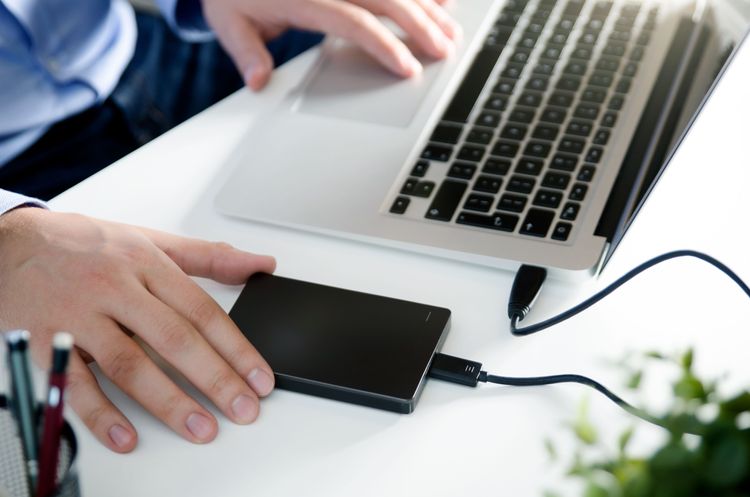
Als mobiler Datenspeicher, zur Entlastung des PCs daheim oder als Backup-Speicher im Büro: eine externe Festplatte zahlt sich in vielen Situationen aus und bietet viel Platz für Dokumente, Fotos, Musik, Filme oder Games. Die Bedienung ist einfach und die Auswahl groß, sodass für alle Ansprüche und Geldbörsen etwas dabei ist. Damit du auch bestimmt das passende Modell findest, haben wir in diesem Ratgeber die wichtigsten Kaufkriterien für eine externe Festplatte für dich zusammengefasst.
HDD oder SSD?
Wer eine externe Festplatte kaufen möchte, kann zwischen HDD (Hard Disk Drive) und SSD (Solid State Drive) wählen. HDDs sind klassische Festplatten, in denen sich drehende magnetische Scheiben befinden, auf denen die Datenspeicherung stattfindet. SSDs, die neuere Entwicklung, haben sich mittlerweile in den meisten Computern und Notebooks durchgesetzt – und auch externe SDDs gibt es in großer Auswahl. Im technischen Sinne sind sie allerdings keine Festplatten – in ihnen befinden sich keine Scheiben und die zugrundeliegende Technik funktioniert anders. Die Datenspeicherung erfolgt auf einem fest verlöteten Gitter aus mikroskopisch kleinen elektrischen Speicherzellen. Man spricht in dem Zusammenhang auch von nichtflüchtigen Datenspeichern bzw. Flash-Speichern, wie sie bei USB-Sticks eingesetzt werden.
Obwohl eine externe SSD viele Vorteile bringt, kann eine HDD für manche Aufgaben die bessere Wahl sein. Hier die Unterschiede im Überblick – in den nächsten Kapiteln gehen wir auf die wichtigsten Aspekte genauer ein:
- Geschwindigkeit: SSDs können Daten aufgrund leistungsstärkerer Schnittstellen bzw. Übertragungsprotokolle schneller übertragen, was sich z. B. bei hochauflösenden Videos oder Bilddateien auszahlt.
- Kapazität: HDDs bieten mehr Speicherplatz, wobei SSDs sukzessive aufholen.
- Preis: HDDs sind derzeit meist günstiger, vor allem Modelle mit viel Speicherplatz, es ist aber zu erwarten, dass der Preisunterschied in Zukunft schrumpft.
- Gewicht: SSDs sind aufgrund ihrer Bauweise leichter als HDDs und daher besonders mobil.
- Widerstandsfähigkeit: SSDs sind robuster, sowohl im Dauerbetrieb als auch bei Stürzen/Unfällen, weil sie keine beweglichen Teile beinhalten.
- Lautstärke: SSDs sind lautlos, HDDs verursachen eine gewisse Geräuschkulisse.
- Stromverbrauch: SSDs verbrauchen i. d. R. weniger Strom als HDDs.
Fazit: Wenn es dir um die rasche Übertragung/Bearbeitung von Daten geht, z. B. beim Gaming, du ein besonders leichtes, robustes Gerät suchst und der Preis nicht die entscheidende Rolle spielt, bist du mit einer SSD gut beraten. Wenn du auf der Suche nach einem besonders großen Datenspeicher bist (z. B. für die Fotosammlung, zur Datensicherung, am Arbeitsplatz), ist eine HDD derzeit die günstigere Wahl.
NAS-Systeme können eine gute Alternative zu externen Festplatten sein. NAS steht für Network Attached Storage, es handelt sich um einen zentralen Datenspeicher, der ans lokale Netzwerk (LAN) angebunden ist, sodass die Dateien von allen Geräten im jeweiligen Heim- oder Unternehmensnetzwerk abgerufen werden können – ganz ohne An- und Abstecken. Ein NAS enthält meist mehrere Festplatten (= jede Menge Speicherplatz), bietet die Möglichkeit, unterschiedliche Benutzerprofile bzw. Zugriffsberechtigungen einzurichten und meist viele Zusatzfunktionen (z. B. als private Cloud oder Multimedia-Server nutzbar). Wenn du mehr darüber erfahren möchtest, empfehlen wir dir einen Blick in unseren Ratgeber NAS-Systeme.

Kapazität und Formfaktor
Der Formfaktor bezieht sich auf die Größe und das Format von Festplatten, intern wie extern. Er beeinflusst vor allem Speicherkapazität – und diese wiederum den Preis. Aber auch bestimmte Sicherheits-Features, vor allem eine Festplattenverschlüsselung, haben Auswirkungen auf die Anschaffungskosten (dazu mehr im Kapitel Datensicherheit und Widerstandsfähigkeit).
Prinzipiell gibt es externe Festplatten für alle Ansprüche und Geldbörsen: vom Leichtgewicht für die Hostentasche mit 1–8 Terabyte (TB) Speicherplatz, bis zum kleinen Tower mit 20 TB und mehr fürs Büro. Preislich geht es bei etwa € 50 los, beliebte Markenprodukte bewegen sich im Bereich von etwa € 100–300; für besonders große bzw. Business-Modelle musst du mit mittleren bis höheren dreistelligen oder vierstelligen Preisen rechnen.
HDDs: 2,5” und 3,5”
Bei HDDs findet man kompakte 2,5-Zoll-Festplatten am häufigsten, die ursprünglich in Notebooks und kompakten Servern Verwendung fanden. Ihre Abmessungen betragen ca. 7x10 cm (BxT), die Höhe hängt von der Speicherkapazität ab und liegt zwischen 5-15 mm. 2,5”-HDDs bieten etwa 500 GB bis 6 TB Speicherplatz.
Außerdem kommen im HDD-Sektor auch 3,5”-Festplatten gerne zum Einsatz (mit rund 10x15x2,5 cm (BxTxH) das größte Format mit der höchsten Kapazität), wie man sie aus klassischen Desktop-PCs kennt. Je nach Modell bieten sie Platz für etwa 1 TB–24 TB.
SSDs: M.2, 2,5” und andere Formate
Es gibt auch 2,5”-SSDs, allerdings ist das Angebot deutlich kleiner und die Preise spürbar höher. Die meisten dieser Modelle fassen etwa 128 GB bis 2 TB. Es geht zwar auch mehr (z. B. 8 TB), hier wird allerdings schnell teuer (Geräte liegen meist im vierstelligen Bereich).
Ein besseres Preis- Leistungsverhältnis bieten M.2.-SSDs. Sie sind noch kompakter (etwa so groß wie ein Müsliriegel) und haben derzeit Platz für etwa 120 GB bis 4 TB, einzelne Modelle fassen auch 8 TB.
Außerdem gibt’s viele SSDs in anderen Formaten, die oft auf noch einfacheren Transport ausgelegt sind (z. B. schmal wie ein USB-Stick, quadratisch und besonders flach) und zwischen 250 GB und 8 TB fassen. Bei diesen Modellen handelt es sich also nicht um standardisierte PC-'Festplatten, die in ein externes Gehäuse gesteckt wurden, sondern um Formate, die direkt für die Verwendung als externer Speicher entworfen wurden. Auf die Qualität der SSD hat die Bauform (standardisiert oder nicht) keinen Einfluss.
Für gewöhnlich haben externe Festplatten einen Datenträger (= eine einzelne HDD oder SSD). Im Business-Bereich greift man für mehr Speicherplatz und höhere Ausfallsicherheit (Einrichtung eines RAID, siehe weiter unten) gerne auf Modelle mit zwei, vier, sechs oder acht Datenträgern zurück (meist HDDs). Diese Geräte sind naturgemäß deutlich größer, schwerer und teurer.
Schnittstellen und Anschlüsse
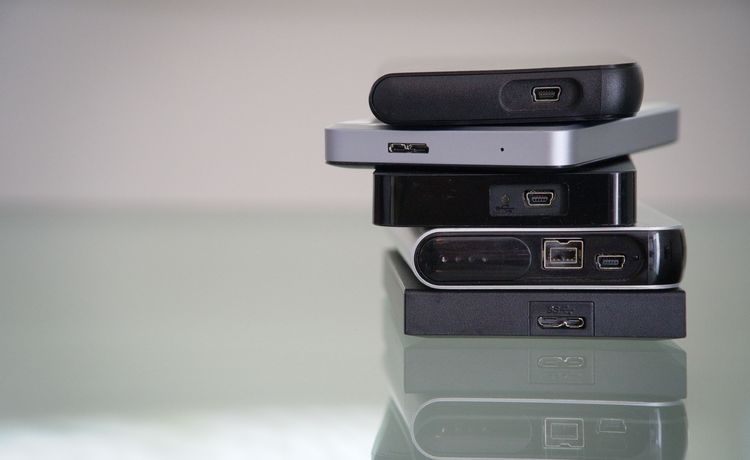
In diesem Kapitel geht’s um interne Schnittstellen, welche die Geschwindigkeit und Effizienz der Datenübertragung bestimmen (Lese- und Schreibgeschwindigkeit), sowie um die Anbindung zu Endgeräten – sprich, externe Schnittstellen und die entsprechenden Steckertypen.
Interne Schnittstellen: SATA/AHCI und PCIe/NVMe
Bei externen Festplatten gibt es zwei Übertragungsstandards: der Klassiker SATA (bzw. Serial-ATA, für Advanced Technology Attachment) wurde ursprünglich für HDDs entwickelt und für SSDs angepasst; den neueren, schnelleren Standard PCIe (Peripheral Component Interconnect Express) findet man bei SSDs. Beide Varianten werden jeweils mit einem bestimmten Softwareprotokoll verknüpft, das (vereinfacht gesagt) für die Kommunikation zwischen Speicher und Kontrolleinheit und die Leistungsoptimierung zuständig ist. Das Protokoll AHCI (Advanced Host Controller Interface) kommt bei SATA-Schnittstellen zum Einsatz, das Protokoll NVMe (Non-Volatile Memory Express) wurde für PCIe-Schnittstellen entwickelt.
HDDs und 2,5-Zoll-SSDs sind mit klassischen SATA/AHCI-Schnittstellen ausgestattet. Bei M.2.-SSDs kommen (noch) beide Standards vor – es geht aber deutlich in Richtung PCIe/NVMe.
Externe Schnittstellen (USB-Standards, Thunderbolt)
Der Anschluss an PC, Laptop, Tablet und Co. erfolgt standardmäßig per USB (bietet die größtmögliche Kompatibilität zu den verschiedensten Devices), aber auch via Thunderbolt (für Apple-Geräte). Bei beiden Varianten gibt es jeweils verschiedene Schnittstellen-Standards, die sich vor allem hinsichtlich der Übertragungsgeschwindigkeit unterscheiden:
- USB 3.0 kommt derzeit bei externen Festplatten am öftesten zum Einsatz, überträgt mit bis zu 5 Gbit/s.
- USB 3.1 findet man auch häufig, entspricht mit bis zu 10 Gbit/s dem Auslaufmodell Thunderbolt 1.
- USB 3.2 ist seltener, schafft bis zu 20 Gbit/s (wie Thunderbolt 2 – ebenfalls ein Auslaufmodell).
- USB 4 findet man bei externen Festplatten noch kaum, entspricht Thunderbolt 3 und erreicht bis zu 40 Gbit/s.
USB ist immer abwärtskompatibel – du kannst also z. B. eine USB-3.0-Festplatte an einen USB-2.0-Port deines Rechners verbinden (sofern der Stecker die richtige Form hat, dazu gleich mehr). Allerdings verringert sich dabei die Übertragungsgeschwindigkeit stets auf den niedrigeren Standard.
Zusätzliche Schnittstellen: Modelle mit viel Speicherplatz sind manchmal auch mit einem DisplayPort ausgestattet, sodass ein Monitor angeschlossen werden kann. Vereinzelt finden sich auch Geräte mit Bluetooth oder WLAN.
Verbindung mit Endgeräten
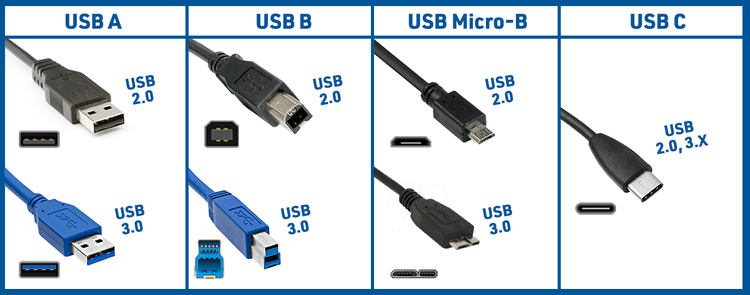
Je nach USB-Standard bzw. Thunderbolt-Version kommen unterschiedliche Steckertypen zum Einsatz, die wichtigsten siehst du unten am Bild. Bei USB 2.0 und 3.0 finden sich verschiedene Stecker-Versionen der Typen USB-A, USB-B und USB-Micro-B; Thunderbolt 1 und 2 haben eigene Stecker, bei neueren Standards kommt der neue Standard-Anschluss USB-C zum Einsatz. Entsprechende USB-A- und/oder USB-C-Kabel bzw. Adapter sind häufig, aber nicht immer, im Lieferumfang enthalten.
Auf einen Blick: USB-Standards und USB-Stecker
Einige Modelle (vorwiegend 3,5-Zöller mit viel Speicherplatz) haben eine externe Stromversorgung und werden mit Netzteil und Ladekabel geliefert. Die meisten Geräte werden aber einfach über den USB-Anschluss geladen.
Datensicherheit und Widerstandsfähigkeit
Was die Ausstattung betrifft, so kommt es bei einer mobilen Festplatte vor allem auf die Sicherung vor Datendiebstahl und den Schutz vor Unfällen und Witterungseinflüssen an.
Verschlüsselung, RAID, Datenwiederherstellung, Diebstahlschutz
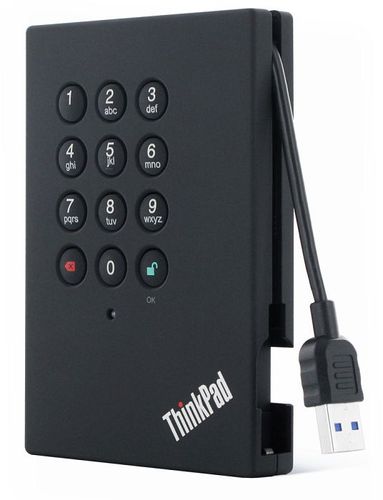
Der Schutz sensibler Daten vor Angriffen von außen ist im Business-Bereich zentral, spielt aber auch im privaten Bereich eine immer wichtigere Rolle. Dazu setzen viele Hersteller auf AES-Verschlüsselung (Advanced Encryption Standard), die sich als internationaler Sicherheitsstandard durchgesetzt hat. Dabei wird die Festplatte mittels Algorithmus verschlüsselt, der die Daten für Unbefugte unlesbar macht (zur Verschlüsselung werden 128 oder 256 Bit lange Schlüssel eingesetzt). Zugang ermöglicht die Passworteingabe am Computer, bei vielen Modellen außerdem über ein Keypad, eine Chipkarte oder einen Fingerprint-Reader.
Festplatten mit AES-Verschlüsselung können zusätzlich TCG-FIPS-zertifizert sein. Der Sicherheitsstandard FIPS (Federal Information Processing Standard) stammt aus den USA und Kanada und hat sich auch in Unternehmen und staatlichen Institutionen bzw. Organisationen vieler weiterer Länder etabliert. TCG (Trusted Computing Group) bezeichnet einen Zusammenschluss von Festplatten/SSD-Herstellern, der sich mit der Entwickelung von standardisierten Datenschutzfunktionen befasst.
Datenverluste durch Malware, irrtümliches Löschen von Dateien/Ordnern oder physische Schäden an der Festplatte sind bitter. In einfachen Fällen hilft oft eine Wiederherstellungssoftware (z. B. bei verschwundenen Files), bei komplizierteren Problemen (z. B. Schäden am Gerät) bleibt oft nur ein (teurer) Datenwiederherstellungsdienst. Daher kann es beim Kauf einer externen Festplatte sinnvoll sein, darauf zu achten, ob die Möglichkeit inkludiert ist, einen Datenwiederherstellungsdienst zu nutzen (Achtung: diese Option gilt meist nur einen begrenzten Zeitraum, z. B. drei Jahre). Auch ein Blick auf die Angabe zur Herstellergarantie lohnt sich.
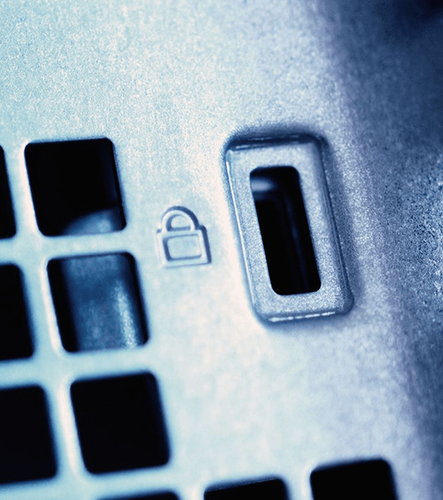
Eine gewisse mechanische Diebstahlsicherung bietet ein Modell mit Steckplatz für ein Sicherheitsschloss, das vor allem im professionellen Umfeld zum Einsatz kommt. Schlösser inklusive Schlüssel gibt’s extra zu kaufen. Sie hängen i. d. R. an einem Stahlseil, am anderen Ende des Seils befindet sich eine Öse zum Befestigen/Sichern an Möbelstücken. Das Herausbrechen des Schlosses macht das Gerät unbrauchbar (sofern es sich um ein hochwertiges Modell handelt), trotzdem bietet diese Maßnahme keinen unumgänglichen Schutz vor Langfingern (Stahlkabel können mit dem richtigen Werkzeug durchtrennt werden), kann aber der Abschreckung dienen.
Ausfallsicherheit durch RAID: Zwei oder mehr Festplatten lassen sich zu einem RAID zusammenfassen – sie funktionieren dann als ein logischer Festplattenverbund. Das Akronym steht für „Redundant Array of Independent Disks“ und meint die Datensicherung durch doppelte/mehrfache Speicherung (= Spiegelung) auf allen zusammengespannten Festplatten, sodass sie bei einem Festplattenschaden nicht verlorengehen. Je nach Anzahl der Festplatten können unterschiedliche RAID-Levels eingerichtet werden, über die du in unserem Ratgeber NAS-Systeme mehr erfährst.
Schutz vor Witterung, Wasser und Stürzen
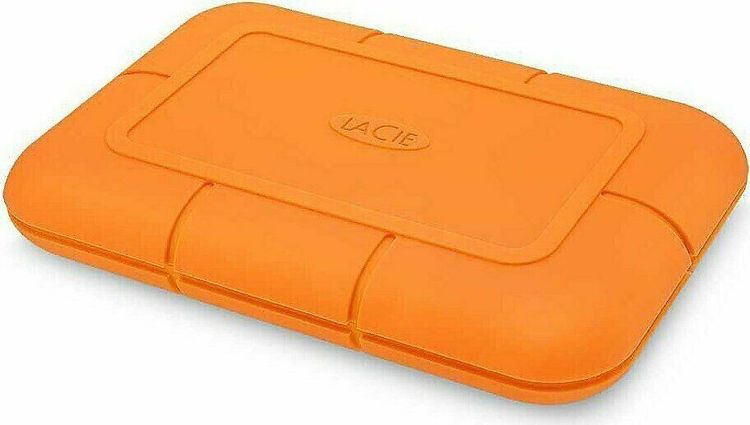
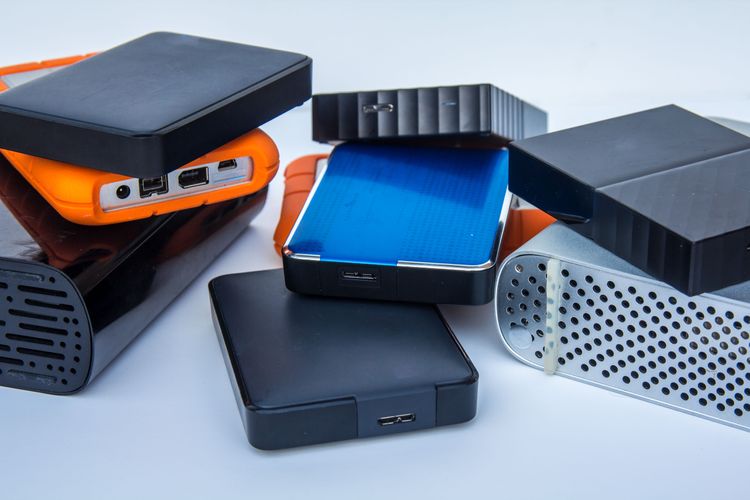
Wenn du ein robustes Modell suchst, kann es sich lohnen, auf eine widerstandsfähige Außenhülle zu achten, z. B. eine Gummiummantelung oder ein Aluminiumgehäuse. Auch ein Blick auf den Schutz vor Umwelteinflüssen kann sinnvoll sein. So findet man zum Beispiel immer wieder die Klassifizierung nach MIL-STD-810G bzw. MIL-STD-810F – eine US-Militärnorm, die sich unter anderem auf die Widerstandsfähigkeit gegen extreme Temperaturen, Staub, Erschütterungen und Brandfestigkeit bezieht. Was gut klingt (und es oft auch ist), kann sich allerdings auch als Mogelpackung entpuppen. Denn um die Zertifizierung zu erlangen, muss ein Gerät nicht alle Testungen absolvieren – es genügt, wenn eine Prüfung bestanden wird. Achte deshalb auf die genauen Herstellerangaben.
Sicherer ist die Angabe zur IP-Zertifizierung, die sich auf den Staub- und/oder Wasserschutz bezieht (achte auf die Reihenfolge der Kennzahl(en) bzw. Buchstaben) Bei externen Festplatten besonders oft zu finden sind z. B.:
Häufige Fragen & Antworten
Was ist besser: HDD oder SSD?
HDDs punkten mit mehr Speicherkapazität für weniger Geld und sind v. a. für den Heimgebrauch oder Arbeitsplatz eine gute Lösung (z. B. große Fotosammlung als Backup-Speicher). SSDs sind schneller, kompakter, leiser und robuster als HDDs. Sie eignen sich daher besonders gut zum Mitnehmen und für anspruchsvolle Aufgaben, bei denen es auf eine hohe Lese- und Schreibgeschwindigkeit ankommt (z. B. Gaming, Videoschnitt).
Wie viel Speicherplatz sollte eine externe Festplatte haben?
Besonders beliebt sind Modelle mit 1– 2 Terabyte Speicherplatz. Diese Modelle passen oft in die Hosentasche (oder zumindest den Rucksack) und bieten genug Raum für Filme, Fotos, Musik, Games und Co. Für besonders umfangreiche Sammlungen oder im Business-Bereich können größere (und daher meist teurere) Modelle sinnvoll sein (z. B. 8 TB oder mehr).
Was heißt Formfaktor?
Der Formfaktor bezieht sich auf die Größe und das Format. Dadurch beeinflusst er die Speicherkapazität und Tragbarkeit einer externen Festplatte. Aktuell findet man v. a. drei Formfaktoren:
- 3,5 Zoll (bei HDDs): mit rund 10x15x2,5 cm (BxTxH) das größte Format. Je nach Modell bieten sie Platz für etwa 1 TB–24 TB.
- 2,5 Zoll (bei HDDs und SSDs): die Abmessungen betragen ca. 7x10 cm (BxT), die Höhe liegt zwischen 5-15 mm (abhängig von der Kapazität). Diese Modelle bieten etwa 500 GB bis 6 TB Speicherplatz.
- M.2. (bei SSDs): noch kleiner und bieten derzeit Platz für etwa 120 GB bis 4 TB.
Außerdem gibt es SSDs in anderen, nicht standardisierten (=proprietären) Formaten, die meist auf noch einfacheren Transport ausgelegt sind (z. B. schmal wie ein USB-Stick, quadratisch und besonders flach usw.). Sie fassen zwischen 250 GB und 8 TB.
Was bedeuten SATA/AHCI und PCIe/NVMe?
SATA und PCIe sind Übertragungsstandards (bestimmen die Lese- und Schreibgeschwindigkeit); AHCI und NVMe Softwareprotokolle (sind für die Kommunikation zwischen Speicher und Kontrolleinheit zuständig). HDDs und 2,5-Zoll-SSDs sind mit klassischen SATA/AHCI-Schnittstellen ausgestattet, bei M.2.-SSDs kommen (noch) beide Standards vor – es geht aber deutlich in Richtung PCIe/NVMe (leistungsstärker/schneller).
Externe Festplatte anschließen: welche Möglichkeiten gibt es?
Standardmäßig haben externe Festplatten USB-Anschlüsse, es gibt aber auch eine gute Auswahl an Thunderbolt-Modellen (für Apple-Geräte). Je nach USB-Standard bzw. Thunderbolt-Version kommen unterschiedliche Steckertypen zum Einsatz: Bei USB 3.0 finden sich USB-A, USB-B und USB-Micro-B; die Auslaufmodelle Thunderbolt 1 und 2 haben einen proprietären Anschluss, bei allen anderen Versionen (USB 3.1 und 4, Thunderbolt 3) kommt der neue Standard-Stecker USB-C zum Einsatz.
Inhaltsverzeichnis
- Externe Festplatten: Darauf solltest du beim Kauf achten
- HDD oder SSD?
- Kapazität und Formfaktor
- HDDs: 2,5” und 3,5”
- SSDs: M.2, 2,5” und andere Formate
- Schnittstellen und Anschlüsse
- Interne Schnittstellen: SATA/AHCI und PCIe/NVMe
- Externe Schnittstellen (USB-Standards, Thunderbolt)
- Verbindung mit Endgeräten
- Auf einen Blick: USB-Standards und USB-Stecker
- Datensicherheit und Widerstandsfähigkeit
- Verschlüsselung, RAID, Datenwiederherstellung, Diebstahlschutz
- Schutz vor Witterung, Wasser und Stürzen
- Häufige Fragen & Antworten
Alle Angaben ohne Gewähr. Die gelisteten Angebote sind keine verbindlichen Werbeaussagen der Anbieter.
* Preise in Euro inkl. MwSt. zzgl. Versandkosten. Bei der Auswahl von "inkl. Versand" beinhaltet der dargestellte Preis die Kosten für den Versand. Die nicht angeführten Kosten in andere Länder entnimm bitte der Website des Händlers. Bei Sortierung nach einer anderen als der Landeswährung des Händlers basiert die Währungsumrechnung auf einem von uns ermittelten Tageskurs, der womöglich nicht mit dem im Shop angegebenen Preis exakt übereinstimmt. Bitte bedenke außerdem, dass die angeführten Preise periodisch erzeugte Momentaufnahmen darstellen und technisch bedingt teilweise veraltet sein können. Insbesondere sind Preiserhöhungen zwischen dem Zeitpunkt der Preisübernahme durch uns und dem späteren Besuch dieser Website möglich. Händler haben keine Möglichkeit die Darstellung der Preise direkt zu beeinflussen und sofortige Änderungen auf unserer Seite zu veranlassen. Der maßgebliche Preis für den Verkauf durch den Händler ist der tatsächliche Preis des Produkts, der zum Zeitpunkt des Kaufs auf der Website des Händlers steht.