 Österreich
 EU
EU
Monitore
Ob in der Arbeit oder in der Freizeit – wir verbringen einen Großteil unseres Tages vor einem Computermonitor. Umso wichtiger ist es, dass du einen möglichst guten aussuchst. Natürlich muss ein Monitor, der in einem hellen Großraumbüro steht, ganz andere Anforderungen erfüllen als der, auf dem in der Freizeit im abgedunkelten Hobbyraum (oder Homeoffice) gezockt wird, genauso wie der Bildschirm einer Fotografin farbgenauer sein muss als der des Excel-Warriors. Eine gute Ergonomie sollten alle bieten, sonst gibt es schnell Nacken- oder Rückenschmerzen, trockene Augen oder Kopfweh. Was für ein Glück, dass die Auswahl an verfügbaren Optionen so groß ist! Im folgenden Ratgeber wollen wir dir erklären, auf was es ankommt, damit du möglichst lange Freude an deinem neuen Monitor hast. Viereckige Augen inklusive.
Hersteller

Der Markt für Computermonitore wird von einer überschaubaren Gruppe an Herstellern dominiert, die auch auf Geizhals zu den meistgesuchten gehören und einen soliden Ausgangspunkt für deine Überlegungen darstellen.
Samsung und LG führen das Feld an – beide südkoreanischen Konzerne sind nicht nur Endgerätehersteller, sondern produzieren auch die Panels, die in vielen Konkurrenzprodukten verbaut werden. Das verschafft ihnen einen strukturellen Vorteil bei Preis und Innovation.
Dell gehört seit Jahrzehnten zu den verlässlichsten Adressen, besonders im Profi- und Business-Segment, bedient aber auch den Gaming-Bereich. Eine ähnliche Strategie verfolgt auch Lenovo.
Monitore von BenQ sind vor allem bei Kreativschaffenden und Competitive-Gamer:innen geschätzt – solide Farbgenauigkeit und schnelle Reaktionszeiten sind ihre Stärken.
ASUS und Acer decken mit ihren Consumer-, Business und Gaming-Linien ein breites Spektrum ab – von erschwinglich bis High-End. MSI hat sich in den letzten Jahren ebenfalls als ernstzunehmender Gaming-Monitor-Hersteller etabliert.
Im Premium-Segment für Kreativprofis sind Apple und Eizo die Referenzen – letztere kaum bekannt im Massenmarkt, aber in Druckvorstufe, Medizin und Film etabliert. AOC, Philips und iiyama bieten solides Preis-Leistungs-Verhältnis für den Alltag.
Kleine Monitor-Einordnung
Bei Geizhals findest du eine große Auswahl an Monitoren. Verständlich, wenn du dich beim ersten Blick überfordert fühlst. Doch keine Panik – wir führen dich sicher zum Ziel, erklären dir die wichtigste Punkte und bringen Struktur ins Chaos.
Portabel oder stationär – du hast die Wahl

Wo willst du deinen Monitor nutzen? Am Schreibtisch oder doch lieber mobil? Ja, richtig gelesen. Es gibt nämlich auch portable Modelle, die mitgenommen werden und als mobile Erweiterung des Laptops genutzt werden können.
Du kannst auch auf Geschäftsreise nicht auf den zweiten Bildschirm verzichten oder willst den Coffeeshop deines Vertrauens in ein richtiges Office verwandeln? Kein Problem! Portable Monitore sind zwar kleiner als stationäre und wirken wie etwas größere Tablets (beliebte Diagonalengrößen sind 13 oder 15,6 Zoll, seltener 17 Zoll oder größer), erleichtern dir die mobile Arbeit aber ungemein, wenn du mehrere Fenster gleichzeitig offen haben musst.
Stromversorgung
Eine andere Möglichkeit, Monitore voneinander zu differenzieren, liegt in der Art ihrer Stromversorgung. Um bei den stationären und portablen Monitoren zu bleiben: stationäre können an die Steckdose, portable müssen auch mobil betrieben werden können.
Stromversorgung heißt auch Stromverbrauch. Hast du ein bestimmtes Modell im Auge und willst abschätzen, welche Kosten es voraussichtlich verursachen wird, empfehlen wir einen Blick in die Europäische Produktdatenbank für die Energieverbrauchskennzeichnung (EPREL), in der alle in der EU verkäuflichen Elektrogeräte registriert werden müssen. Hier kannst du sowohl die unabhängig gemessenen Verbrauchswerte als auch die Energieeffizienzklasse deines Wunschkandidaten einsehen.
Die üblichen Desktop-Monitore setzen auf interne Versorgung, also auf ein Netzteil, das direkt im Gehäuse verbaut ist. Du schließt den Monitor einfach an ein Stromkabel an, ersparst dir das externe Netzteil und hast einen aufgeräumten Arbeitsplatz.
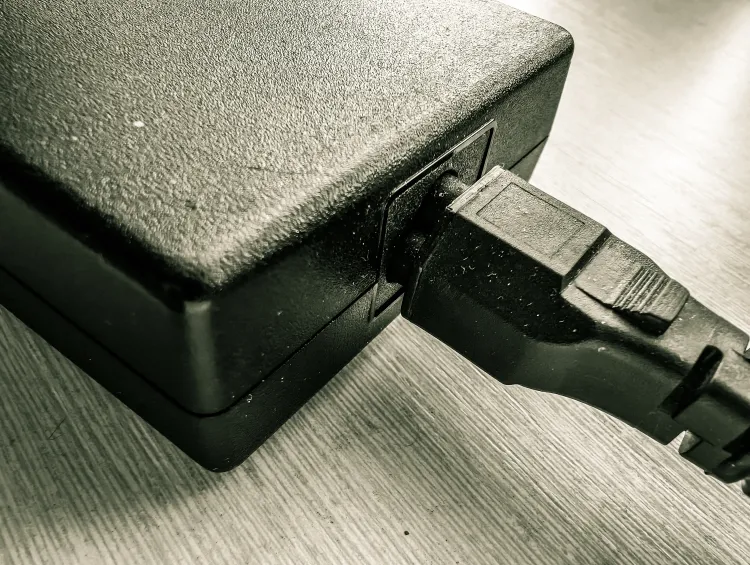
Viele kompaktere Monitore – vor allem im Mittelklasse-Segment – nutzen die externe Versorgung, sprich ein externes Netzteil (liebevoll Ziegel oder Brick genannt). Das Netzteil sitzt dabei im Kabel zwischen Steckdose und Monitor. Dadurch kann das Gehäuse dünner und leichter sein. Dafür gibt es aber ein zusätzliches Teil auf (oder versteckt unter) dem Schreibtisch und der herstellereigene Stecker ist oft nicht austauschbar. Die modernste und bei portablen Monitoren universelle Lösung kommt dank USB. Über ein einziges Kabel fließen gleichzeitig Bild, Ton und Strom – entweder vom Monitor zum Laptop oder umgekehrt, wenn der Monitor selbst einen entsprechend dimensionierten Akku hat, der als Power Bank fungiert.
Nicht jedes USB-C kann alles. Ein häufiges Missverständnis – Ob ein Laptop seinen Monitor über USB-C versorgen kann (oder umgekehrt geladen wird), hängt vom jeweiligen Port ab. Thunderbolt-Ports (erkennbar am Blitz-Symbol) unterstützen beides zuverlässig, einfache USB-C-Ports (z.B. nur für Daten) oft nicht.
Gewölbte Monitore – mehr Fläche für deine Programmfenster
Hast du dir schon Gedanken über die Form deines neuen Monitors gemacht? Gehörst du nämlich zu denen, die es bevorzugen, anstatt zwei externer Displays lieber ein ganz breites zu nutzen, dann solltest du überlegen, ob nicht ein gebogener deinen geraden oder Flat-Monitor ersetzen könnte.
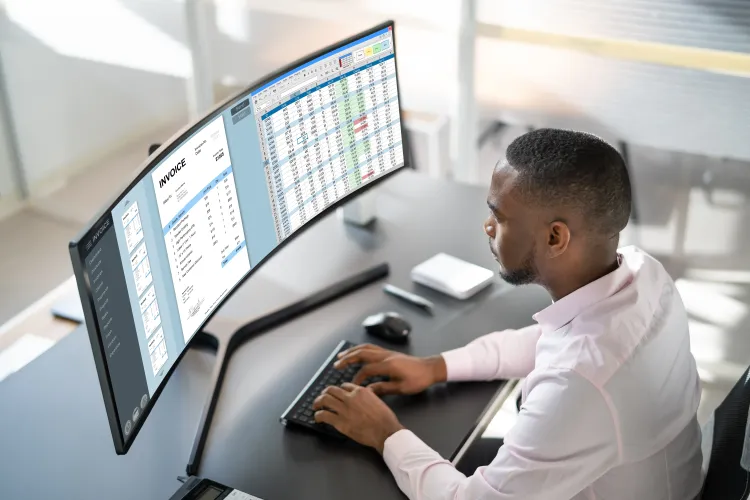
Besonders beim Gaming und beim Filmschauen entsteht ein deutlich immersiveres Gefühl. Bei einem flachen, breiten Monitor sind die Bildschirmränder physisch weiter vom Auge entfernt als die Mitte. Ein gebogener oder Curved-Monitor gleicht das aus – alle Punkte des Bildes befinden sich in etwa auf demselben Abstand zum Auge. Durch die geringere Notwendigkeit, Augenmuskeln ständig neu zu fokussieren, empfinden viele Nutzer:innen Curved-Monitore bei langen Sessions als angenehmer.
Der Wölbungsradius eines Curved-Monitors, ein Wert, der von jedem Hersteller angegeben wird, verrät dir, wie stark der Monitor gebogen ist. Ein kleinerer Wert (z.B. 1000R) bedeutet eine stärkere Krümmung und einen geringeren idealen Sitzabstand. Um beim genannten Beispiel zu bleiben, bildet ein 1000R-Monitor einen Kreis mit 1 Meter Radius, was dem natürlichen Sichtfeld des menschlichen Auges entspricht.
Die Nachteile wollen wir dir aber auch nicht verschweigen. Ein gebogener Monitor ist auf eine Person und eine Sitzposition ausgelegt. Wer daneben sitzt oder von schräg oben/unten schaut, sieht ein deutlich schlechteres Bild. Gerade Linien, die horizontal über den Monitor laufen, wirken auf stark gebogenen Panels leicht „durchhängend". Für Architektur, Grafikdesign oder Fotografie kann das den Arbeitsfluss stören. Schwierigkeiten gibt es auch bei einer eventuellen Wandmontage und der empfohlene Sitzabstand ist oft größer als bei flachen Monitoren gleicher Diagonale.
Curved-Monitore sind kein universelles Upgrade, sondern haben ein klares Anwendungsprofil. Sie entfalten ihren Mehrwert fast ausschließlich bei großen, breiten Formaten und dort hauptsächlich für eine einzelne Person beim Gaming oder beim entspannten Medienkonsum. Für präzise Kreativarbeit oder den geteilten Arbeitsplatz ist ein hochwertiger flacher Monitor die bessere Wahl.
Maße – finde die passende Größe für deine Arbeitsabläufe
Die Suche nach dem Monitor, der am besten zu dir und deiner Nutzung passt, kommt um eine wichtige Überlegung nicht herum: Wie groß soll der Monitor sein? Gegenfrage: wirst du ihn für Büroaufgaben, Bildbearbeitung oder Gaming benutzen? Denn je nach seinem intendierten Zweck, sind andere Bildschirmdiagonalen (und damit Gehäusegrößen insgesamt) empfehlenswert. Unsere Übersicht ist ein Ausgangspunkt, um deinen eigenen Bedarf einzuschätzen. Mit Hilfe der Filterauswahl kannst du bei Geizhals deinen Wunschmonitor nach genauen Maßen (Höhe, Breite, Tiefe, Standfuß) finden.
23–24 Zoll – Der klassische Office-Monitor
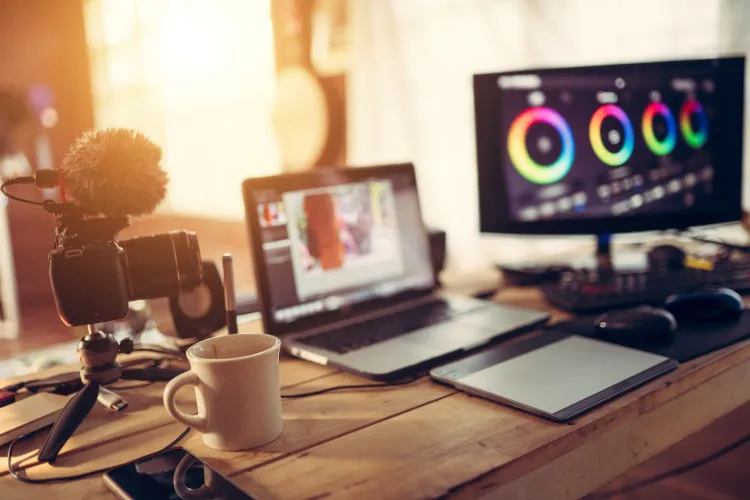
Die kompakteste der vier Bildschirmformate ist seit Jahren einer der meistverkauften Formfaktoren weltweit – und das aus gutem Grund. Für den typischen Sitzabstand von 50 bis 65 cm erweisen sich Monitore mit Diagonalen von 23-24 Zoll als vollkommen ausreichend. Der Platzbedarf, inklusive Gehäuse, ist ideal für kleine Schreibtische oder als Zweitmonitor. Für Multi-Monitor-Setups ist diese Größe besonders praktisch, weil identische Modelle perfekt nebeneinander passen. Typische Käufer:innen sind Büroangestellte, Homeoffice-Nutzer:innen und Gelegenheitsgamer:innen. Wer hauptsächlich Texte liest, E-Mails schreibt oder mit Tabellen arbeitet, braucht nichts Größeres.
26–27 Zoll – Der Sweet Spot
Kein anderes Format verkauft sich derzeit besser. Eine Diagonale von 26-27 Zoll stellt den idealen Kompromiss dar: groß genug, um mehrere Programmfenster nebeneinander darzustellen, aber klein genug, um bequem auf die meisten Schreibtische zu passen. Der empfohlene Sitzabstand beträgt 60 bis 80 cm. Für wen ist das die richtige Wahl? Für fast jeden. Entwickler:innen, Content Creator und Office-Arbeiter:innen schätzen die großzügige Darstellungsfläche, Gamer:innen profitieren von der breiten Auswahl an 144-Hz- und 165-Hz-Modellen in diesem Segment.
32 Zoll – Viel Fläche, ein Bildschirm

Bei 32 Zoll-Diagonalen ändert sich die Nutzungsdynamik spürbar: Der Monitor wirkt weniger wie ein Arbeitsgerät und mehr wie ein Fenster. Diese Diagonalengröße geht meistens auch mit einer höheren Auflösung einher. Der empfohlene Sitzabstand steigt auf 80 bis 100 cm, was einen entsprechend tiefen Schreibtisch voraussetzt. Der Platzbedarf mit Standfuß beträgt in der Tiefe rund 27 bis 30 cm – hier lohnt sich oft ein Monitorarm, auch aus ergonomischen Gründen: Die Oberkante eines 32-Zoll-Monitors ohne höhenverstellbaren Fuß sitzt häufig zu hoch. Typische Käufer:innen sind Videocutter:innen, Grafiker:innen, Streaming-Enthusiast:innen, Konsolenspieler:innen, allgemein alle, die auf hohe Auflösungen angewiesen sind.
33–34 Zoll – Ultrawide für Power-User
Diese Kategorie spielt nach anderen Regeln: gleiche (oder vergleichbare) Höhe wie die vorherigen Größen, aber spürbar mehr Breite. Für Multitasking ist das kaum zu übertreffen: zwei Anwendungen nebeneinander in voller Auflösung stellt kein Problem dar. Video- und Audioschnitt profitieren von der extra breiten Timeline. Bei immersiven Spielen erzeugt das Seitenverhältnis ein deutlich stärkeres Gefühl von Präsenz. Curved-Panels sind bei dieser Breite empfehlenswert, weil sie Randdistorsionen reduzieren und das Bild gleichmäßiger wirken lassen.
Entscheide dich für einen Monitor mit einer Diagonale von:
- 23 oder 24 Zoll – wenn du ein Gerät für einen kleinen Schreibtisch oder als Zweitmonitor suchst.
- 26 oder 27 Zoll – wenn es dir auf einen Allrounder für Arbeit, Kreativität und Gaming ankommt.
- 32 Zoll – für kreative Arbeitsabläufe oder wenn dir eine höhere Auflösung wichtig ist.
- 33-34 Zoll – wenn du dir keinen zweiten Monitor wünschst und viel Platz zur Verfügung hast.
Screen-to-Body-Ratio
Die Screen-to-Body-Ratio gibt an, wie viel Prozent der Vorderseite eines Geräts tatsächlich vom Display eingenommen wird. Der wichtigste Faktor, der diese Ratio beeinflusst, ist die Rahmenbreite – je dünner der Rahmen, desto höher die Screen-to-Body-Ratio. Dabei ist der untere Teil des Rahmens üblicherweise breiter als die Seitenränder, da dort Elektronik, Anschlüsse oder Lautsprecher sitzen. Bei Multi-Monitor-Setups ist eine möglichst hohe Ratio entscheidend – schmale Rahmen minimieren die sichtbare Unterbrechung zwischen den Bildschirmen. Beim Gaming oder bei Filmen sorgt ein kleiner Rahmen dafür, dass weniger „Störung" um das Bild herum wahrnehmbar ist.
Die Ratio sagt nichts über die Bildqualität, Auflösung oder Helligkeit aus – ein günstiger Monitor kann eine hohe Screen-to-Body-Ratio haben und trotzdem ein schlechtes Panel besitzen. Sie ist ein rein geometrischer Wert.
Screen
Der wichtigste Bestandteil des Monitors ist unbestritten der Screen – und damit auch Gegenstand des ausführlichsten Kapitels dieses Ratgebers. Die Auflösung verrät uns, wie scharf die Inhalte dargestellt werden können, aber für ein gutes Gesamtergebnis kommen auch noch andere Faktoren hinzu: Panelart, Helligkeit, Bildwiederholfrequenz, Reaktionszeit und – nicht zuletzt – der Farbraum, den der Monitor abdeckt. Damit du den Durchblick nicht verlierst, schauen wir uns alles im Detail an.
Auflösung/ Seitenverhältnis/ Pixeldichte
Wenn du dich gefragt hast, wie das Bild auf deinem Monitor dargestellt wird, hier die Antwort: die Anzeige besteht aus winzigen Bildpunkten (auch Pixel genannt), die jeweils einen entsprechend winzigen Bildausschnitt darstellen und zusammen das Gesamtbild aufbauen. Je höher die Pixelanzahl, desto schärfer wirkt das Bild. Idealerweise sind so viele Pixel vorhanden, dass sie bei deinem gewählten Sitzabstand mit freiem Auge nicht mehr einzeln erkennbar sind.

Die Bildschirmauflösung wird von allen Herstellern in Pixel angegeben. Der Wert setzt sich aus zwei Zahlen zusammen: Bildhöhe x Bildbreite. Daraus kann man auch das Seitenverhältnis berechnen. Unsere Tabelle zeigt dir die beliebtesten Monitor-Auflösungen und ihre Kurzbezeichnung, sowie das gebotene Seitenverhältnis. Da das Seitenverhältnis sich aus der Auflösung ableitet, folgt, dass die Werte aus unserer Übersicht nicht die einzig möglichen für die errechneten Seitenverhältnisse sind.
Auflösung | Seitenverhältnis |
|---|---|
16:9 | |
16:9 | |
16:9 | |
16:10 | |
16:10 | |
21:9 (Ultrawide) | |
21:9 (Ultrawide) | |
21:9 (Ultrawide) | |
32:9 (Ultrawide) | |
32:9 (Ultrawide) |
Eine hohe Auflösung ergibt aber nicht automatisch ein gestochen scharfes Bild. Ein WQHD-Monitor bietet trotz seiner höheren Auflösung nicht in jedem Fall ein besseres Bild als ein Full-HD-Monitor. Etwas anderes wirkt sich stärker auf die Bildqualität aus: das Verhältnis zwischen Bildschirmgröße bzw. -diagonale und der Pixelanzahl, die Pixeldichte. Dieser Wert verrät dir die Anzahl von Pixel, die sich auf der Fläche eines Zolls (PPI, engl. pixel per inch) befinden Zu wenige Pixel auf zu großer Fläche führen ebenfalls zu schlechterer Darstellung. Full HD auf mehr als 24 Zoll zu strecken ist keine gute Idee – ab dann werden einzelne Pixel bei normalem Sitzabstand sichtbar. Ist die Auflösung hingegen sehr hoch, wird die Darstellung der Inhalte sehr fein und kann als „zu klein“ wahrgenommen werden. In diesem Fall müssen Betriebssystem und Grafikkarte des PCs gegensteuern und die gesendeten Inhalte vergrößern. 4K auf 27 Zoll ist beispielsweise möglich, erfordert aber zwingend Betriebssystem-Skalierung und eine leistungsstarke Grafikkarte.
Für die meisten sind WQHD oder UWQHD (wenn du einen besonders weiten Monitor bevorzugst) sowie Diagonalen von 24-27 Zoll die beste und zukunftssichere Wahl. Mit Hilfe der Geizhals-Filter kannst du gezielt nach entsprechenden Modellen mit dieser Kombination suchen.
Bildwiederholfrequenz
Wie schnell kann dein Monitor zwischen Einzelbildern hin- und herwechseln? Die Maßeinheit für die Bildfrequenz heißt Hertz (Hz) und drückt die maximale Anzahl an Einzelbildern aus, die ein Monitorpanel pro Sekunde anzeigen kann. Je höher die Frequenz, desto flüssiger werden Bewegungen dargestellt. Am meisten profitiert dadurch die subjektive Qualität von Videospielen, aber auch das Scrollen durch Listen, lange Webseiten oder die Darstellung von verschiedenen Animationen sieht „flüssiger“ aus. Folgende Werte findest du bei vielen aktuellen Modellen:
- 60/75 Hz: Solide Basis für Office-Arbeit, Web, Streaming, Videowiedergabe und gelegentliches, wenig anspruchsvolles Gaming. Die richtige Wahl für preisbewusste Nutzer:innen, deren Workflow hauptsächlich aus Office besteht und die nicht oder selten gamen.
- 100/120 Hz: Sorgen für merklich flüssigeres Scrolling. Der Sweet Spot für aktuelle Games und Konsolen und komfortabler neuer Standard für die meisten nicht-professionellen Nutzer:innen.
- 144/165/180/240 Hz (und höher): Ein solches Panel kann 144 (oder mehr) Bilder pro Sekunde anzeigen. Das sorgt nicht nur in allen Szenarien für ein flüssiges Bild, es ist dadurch auch für Content Creation und High-End-Gaming ein Vorteil.
Achtung: Verwechslungsgefahr. Während die Bildfrequenz angibt, wie viele Bilder der Monitor in einer Sekunde maximal darstellen kann, bezieht sich die Signalfrequenz auf eine andere Fähigkeit: Hier geht es um die maximale Zahl von Bildern, die der Monitor in einer Sekunde von einer Bildquelle (meistens eine Grafikkarte) empfangen kann. Beide Größen werden in Hertz (Hz) ausgedrückt, was es noch leichter macht, sie zu verwechseln.
Variable Synchronisierung
Ein Monitor zeigt Bilder in fester Frequenz – z. B. 60-mal pro Sekunde. Eine Grafikkarte (GPU) rendert Frames so schnell sie kann – manchmal 45, manchmal 80, manchmal 120 pro Sekunde. Wenn beide nicht synchronisiert sind, beginnt der Monitor ein Bild zu rendern, während die GPU schon ein neues liefert. Das Ergebnis ist Screen Tearing: ein horizontaler Riss im Bild, weil oben und unten zwei verschiedene Frames gleichzeitig angezeigt werden. Variable Synchronisierung löst das Problem, indem der Monitor seine Bildwiederholrate dynamisch an die aktuelle GPU-Ausgabe anpasst.

Um die Kommunikation zwischen GPU und Monitor zu gewährleisten, haben sich drei Standards durchgesetzt. Diese zählen zur Ausstattung jedes Monitors, der für graphisch anspruchsvolle Aufgaben und besonders Gaming geeignet ist.
- VESA certified AdaptiveSync ist die technische Basis für alle anderen Implementierungen. VESA (Video Electronics Standards Association) ist eine weltweite Standardisierungsorganisation für Computergrafik, Display-Schnittstellen und -befestigung. AdaptiveSync ist ein freier Standard und erfordert keine Lizenz oder Zertifizierungspflicht. Darauf basieren die herstellerspezifischen Standards von AMD und NVIDIA, den beiden größten Herstellern von Grafikkarten.
- AMD FreeSync ist AMDs Umsetzung von AdaptiveSync – ohne Lizenzgebühren, daher sehr weit verbreitet. AMD hat drei Stufen definiert, die sukzessive höhere Anforderungen voraussetzen: FreeSync, FreeSync Premium und FreeSync Premium Pro.
- NVIDIA G-Sync ist der einzige proprietäre Standard, dessen Nutzung ein eigenes NVIDIA-Modul direkt im Monitor voraussetzt. Geräte werden dadurch teurer und das System funktioniert ausschließlich mit NVIDIA-GPUs. Als kostenfreie Alternative gilt NVIDIA G-Sync Compatible für Monitore ohne G-Sync-Modul, aber mit vom Hersteller zertifiziertem Adaptive-Sync. Aber Achtung: G-Sync Compatible funktioniert in der Regel nur über DisplayPort, nicht uneingeschränkt über HDMI. Wer eine NVIDIA-GPU hat und keinen Aufpreis zahlen will, ist mit G-Sync Compatible aber gut bedient. Für Nutzer:innen von High End NVIDIA-GPUs, die keine Kompromisse eingehen wollen und keine Kosten scheuen, gibt es NVIDIA G-Sync Ultimate und NVIDIA G-Sync Pulsar.
Hast du eine NVIDIA-GPU? Dann bietet dir G-Sync Compatible das beste Preis-Leistungs-Verhältnis. G-Sync ist nur bei echtem High-End-Gaming sinnvoll. Hast du eine AMD-GPU? Wähle dann, je nach Budget, FreeSync Premium oder Premium Pro. Willst du Zukunftssicherheit? Dann ist ein FreeSync-Premium-Monitor mit G-Sync-Compatible-Zertifizierung die richtige Wahl.
Panel
Bei aktuellen Panels spielen zwei Prozesse zusammen, damit Bilder angezeigt werden. Es gibt die Bildpunkte des Panels, die Inhalte darstellen und es gibt die Hintergrundbeleuchtung, die diese Bildpunkte sichtbar macht. Je nachdem, welche Art der Hintergrundbeleuchtung zum Einsatz kommt, unterscheiden wir zwischen beleuchteten und selbstleuchtenden Panels. Diese schauen wir uns genauer an.
Ein Blaulichtfilter ist ein beliebtes Komfort-Feature für Monitore. Es reduziert Lichtfrequenzen, die mit Schlafstörungen und Augenermüdung in Verbindung gebracht werden. Implementiert wird der Filter entweder als Hardware-Beschichtung (kein Farbverlust) oder als Software-Lösung (wärmt das Bild gelblich ein). Wissenschaftlich ist der Effekt umstritten, viele Nutzer:innen empfinden es aber als angenehmer.
Beleuchtete Panel
LCD (Liquid Crystal Display) ist keine eigenständige Display-Technologie im engeren Sinne, sondern das Grundprinzip hinter IPS, VA und TN. Flüssigkristalle blockieren oder lassen Licht durch – sie leuchten nicht selbst, sondern benötigen immer eine Hintergrundbeleuchtung. Fast alle modernen Monitore sind LCD-basiert, da diese Technologie günstig ist und eine hohe Helligkeit bei langer Lebensdauer ermöglicht. Die Nachteile ergeben sich aus der Hintergrundbeleuchtung, die den Kontrast beeinträchtigt und kein “echtes” Schwarz darstellen kann. Für die Hintergrundbeleuchtung nutzen LCD-Panels verschiedene Technologien:
- Local Dimming: Die Hintergrundbeleuchtung kann in verschiedenen Zonen unabhängig voneinander heller oder dunkler gesteuert werden. Dunkle Bildbereiche werden abgedunkelt, helle aufgehellt.
- Full Array Local Dimming: Ist die präziseste Umsetzung. Die LEDs sind in einem vollflächigen Raster hinter dem Panel angeordnet, mit möglichst vielen Zonen für maximale Präzision. Das Ergebnis ist ein deutlich höherer effektiver Kontrast und dadurch bessere HDR-Darstellung.
- Quantum Dot ist keine eigenständige Panel-Technologie, sondern eine Verbesserungsschicht für LCD-Panels. Winzige Halbleiter-Nanokristalle (die „Quantenpunkte") werden vom Hintergrundlicht angestrahlt und emittieren dabei sehr reines, präzises Licht in spezifischen Farben – das ergibt einen deutlich erweiterten Farbraum.
- Mini LED: Das sind stark verkleinerte LEDs (ca. 0,1–0,2 mm), wodurch tausende hinter dem Panel platziert werden können. Das ermöglicht eine sehr hohe Spitzenhelligkeit und eine enorme Anzahl an Dimming-Zonen und damit eine viel präzisere Lichtsteuerung – mit drastisch reduzierter Lichthofbildung.
- RGB Mini LED: Klassische Mini LEDs emittieren weißes Licht. RGB Mini LEDs hingegen sind dreifarbig (Rot, Grün, Blau) und können pro Zone nicht nur die Helligkeit, sondern auch die Farbe des Hintergrundlichts präzise steuern. Das eliminiert einen der letzten Nachteile von LCD gegenüber OLED: den begrenzten Farbraum in Dimming-Zonen.
IPS ist eine Weiterentwicklung der LCD-Technologie und ermöglicht sehr gute Blickwinkel und akkurate, stabile Farben – auch von der Seite. Ideal für Grafikdesign, Fotografie, allgemeine Nutzung.
VA (Vertical Alignment) hat den besten Kontrast aller LCD-Typen und damit tiefes, sattes Schwarz. Beliebt für Kino-Feeling und Gaming. Schwäche: langsamere Reaktionszeit und "Ghosting" bei schnellen Bewegungen.
TN (Twisted Nematic) ist die älteste Technologie – extrem schnelle Reaktionszeiten (1 ms), günstig, aber mit schwachen Farben und engem Blickwinkel.
TN + E-Paper ist ein Nischenprodukt: ein TN-LCD für normale Arbeit, kombiniert mit einer E-Ink-Schicht für einen papierähnlichen, flimmerfreien Lesemodus. Sehr augenfreundlich, aber kein Ersatz für echte Displayleistung.
Selbstleuchtende Panel
Bei OLED leuchtet jeder Pixel für sich selbst – es gibt keine Hintergrundbeleuchtung. Jedes Pixel kann vollständig abgeschaltet werden. Das Ergebnis: echtes, absolutes Schwarz und damit unendlicher Kontrast, blitzschnelle Reaktionszeiten und perfekte Blickwinkel. Auch ermöglichen sie sehr dünne Bauweisen. Eine neue Entwicklung ist Tandem OLED (auch Dual Stack genannt). Sie ermöglicht eine deutlich höhere Spitzenhelligkeit und wird – bedingt durch den immer noch hohen Preis - vor allem in Premium-Geräten eingesetzt. Tandem OLED verringert die Burn-in-Anfälligkeit des Panels. Warum das ein Vorteil ist, erklärt dir der nächste Abschnitt.
Burn-in Risiko
Burn-in ist der englische Name des folgenden Phänomens: statische Bildinhalte, die über eine längere Zeit durchgehend dargestellt werden (wie die Taskbar eines Betriebssystems oder statische Anzeigeelemente von Games), brennen sich regelrecht in das Panel. Doch wie wahrscheinlich ist dieses Szenario bei modernen Panelarten?
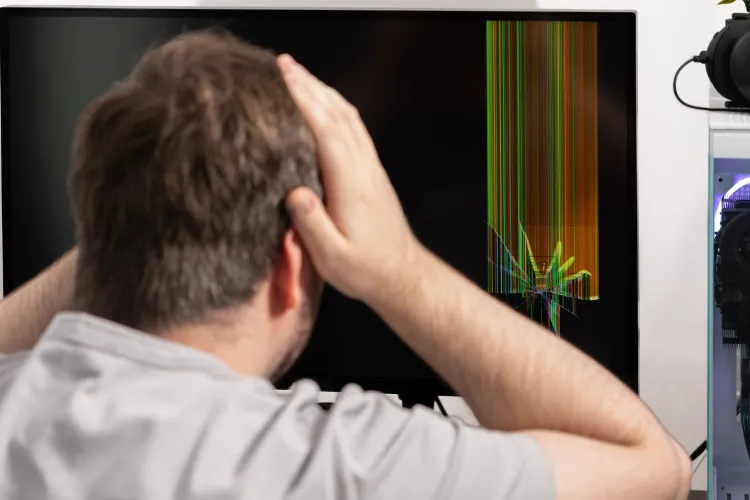
OLED ist am anfälligsten. Die Erklärung hierfür findet sich in der Funktionsweise des Panels. Bei OLED leuchtet jedes Pixel organisch und organische Materialien altern. Wenn ein Pixel dauerhaft heller leuchtet als seine Nachbarn, verschleißt es schneller. Nach Jahren kann sich ein Geisterbild formen, das auch dann sichtbar bleibt, wenn der Bildschirm sonst dunkel ist. Allerdings haben moderne OLED-Panelseingebaute Schutzmechanismen, die das Risiko minimieren. Für Durchschnittsnutzer:innen ist Burn-in heute selten.
LCD-basierte Panels (IPS, VA und TN) sind praktisch immun gegen Burn-in. Sie nutzen nämlich eine konstante Hintergrundbeleuchtung anstatt selbst Licht zu generieren und verschleißen dadurch nicht. Ein Risiko besteht aber auch in diesem Fall. Der Name des Phänomens ist Image Retention und es hat ebenfalls mit statischen Bildinhalten zu tun. Ist ein solcher lange Zeit dargestellt worden, kann es leicht nachschimmern. Der Effekt verschwindet aber nach wenigen Minuten und stellt keinen permanenten Defekt dar.
Helligkeit und HDR
Von der Hintergrundbeleuchtung zu ihrer direkt wahrnehmbaren Auswirkung – der Helligkeit. Sie bestimmt maßgeblich mit, ob du dich für den richtigen Monitor entschieden hast.
Nits und Candela: Die Einheit, in der die Helligkeit gemessen wird, heißt Candela pro Quadratmeter (cd/m2). 1 cd/m2 entspricht der Helligkeit einer einzelnen Kerze, die einen Quadratmeter beleuchtet.
Nur weil dein Monitor eine bestimmte Spitzenhelligkeit generieren kann, heißt es noch nicht automatisch, dass die Inhalte, die gezeigt werden, diese Helligkeit auch ausnutzen. Damit es zu einem möglichst guten Zusammenspiel zwischen den Anforderungen der Inhalte und der technisch möglichen Helligkeit des Monitorpanels kommt, haben sich verschiedene technische Standards durchgesetzt, die – stark vereinfacht gesagt – den Bildpunkten deines Displays genau sagen, wie hell sie leuchten sollen.
HDR (High Dynamic Range) bedeutet, dass ein Display gleichzeitig sehr helle Highlights und sehr dunkle Schatten darstellen kann – näher an dem, was das menschliche Auge in der Realität wahrnimmt. Dafür braucht es zwei Dinge: ein fähiges Display und ein passendes Signal/Format, das die Helligkeitsinformationen transportiert.
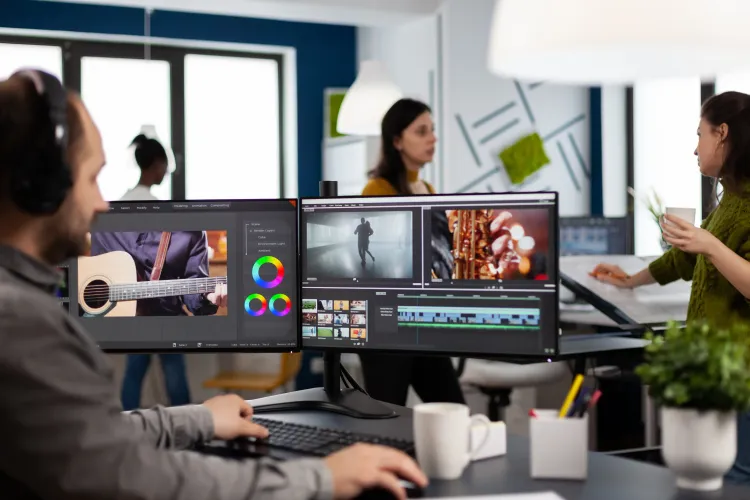
VESA (Video Electronics Standards Association, die Organisation hinter Monitorstandards) hat eine objektive Zertifizierung geschaffen, an die sich die Hersteller halten müssen, damit sie die entsprechende Zertifizierung für ihre Monitore erhalten können. Es gibt zwei Standards, entsprechend den beiden Panelarten, LCD und OLED.
VESA DisplayHDR (für LCD-Monitore)
Die Zahl hinter dem Namen des Standards verrät dir die geforderte Peak-Helligkeit in cd/m². Mit steigender Stufe kommen mehr Pflichtanforderungen hinzu:
- HDR 400 ist die Eingangsstufe. 400 Nits Peak-Helligkeit, eingeschränkter Farbraum, kein Local Dimming gefordert.
- HDR 600 fordert 600 Nits, einen erweiterten Farbraum (DCI-P3 ≥ 90 %) und Local Dimming. Hier beginnt sichtbarer HDR-Mehrwert.
- HDR 1000 verlangt 1.000 Nits, Full Array Local Dimming und höchste Farbtreue. Das ist echter High-End-HDR.
- HDR 1400 ist die Flagship-Stufe mit 1.400 und mehr Nits. Extrem selten, nur bei teuersten Profi- und Gaming-Monitoren.
Wenn ein Monitor als VESA DisplayHDR zertifiziert ohne Zahl beworben wird, bedeutet das meist HDR 400 – also die schwächste Stufe.
VESA DisplayHDR True Black (für OLED-Monitore)
LCD-Panels können Schwarz nie wirklich darstellen – die Hintergrundbeleuchtung kommt immer etwas durch. OLED-Pixel leuchten selbst und können komplett abschalten. Deshalb gibt es eine eigene Zertifizierung, die nicht auf Helligkeit allein, sondern auf den Schwarzwert fokussiert. Die Peak-Helligkeit ist für OLED strukturell niedriger als bei LCD (wegen Burn-in-Schutz und Wärmegrenzen), dafür ist die Bildqualität bei dunklen Inhalten überlegen.
- HDR True Black 400 ist die Basis: 400 Nits Peak-Helligkeit, erweiterter Farbraum. Typisch für Consumer-OLED-Monitore.
- HDR True Black 500 bieten entsprechend mehr Peak-Helligkeit – heute erreichbar durch neuere OLED-Generationen mit verbessertem Helligkeitsmanagement.
Dolby Vision
Dolby Vision ist der qualitativ hochwertigste Standard, aber proprietär und lizenzpflichtig. Es arbeitet mit dynamischen Metadaten: jede einzelne Szene, theoretisch jedes Frame, bekommt eigene Helligkeits- und Farbanweisungen. Das Ergebnis ist sichtbar exzellent, erfordert aber die Zertifizierung von Inhalten, Player und Display. Monitore unterstützen diesen Standard bisher seltener als TV-Geräte, holen aber auf.
HLG
HLG (Hybrid Log-Gamma) wurde für den Rundfunk entwickelt. Das Besondere: HLG ist rückwärtskompatibel mit älteren Technologien. Das macht diesen Standard ideal für Live-TV und Streaming, wo nicht sichergestellt werden kann, ob der Zuschauer ein HDR-fähiges Gerät hat. Am PC-Monitor ist HLG weniger relevant, wird aber von manchen Kameras und Streamingdiensten genutzt.
Ultra HD Premium
Ultra HD Premium kommt nicht von VESA, sondern von der UHD Alliance – einem Zusammenschluss von Filmstudios, TV-Herstellern und Streamingdiensten. Es ist ein Bündelstandard mit mehreren gleichzeitigen Anforderungen: 4K-Auflösung, HDR-Unterstützung, erweiterter Farbraum, Helligkeit ab 1000 cd/m2. Dieser Standard ist primär ein TV- und Heimkino-Siegel, taucht aber auch bei Profi-Monitoren auf und signalisiert, dass Inhalte in bestmöglicher Qualität wiedergegeben werden können.
Die VESA-Zertifizierung sagt, was das Display kann. Das HDR-Format sagt, was der Inhalt liefert. Beides muss passen. Ein HDR-1000-Monitor zeigt HDR10-Inhalte besser als ein HDR-400-Monitor, aber ohne Dolby-Vision-Signal nützt die Dolby-Vision-Unterstützung des Displays nichts. Für ernsthaften HDR-Genuss am Monitor gilt: mindestens HDR 600 oder True Black 400, Dolby Vision als Bonus.
Reaktionszeit - GtG und MPRT erklärt
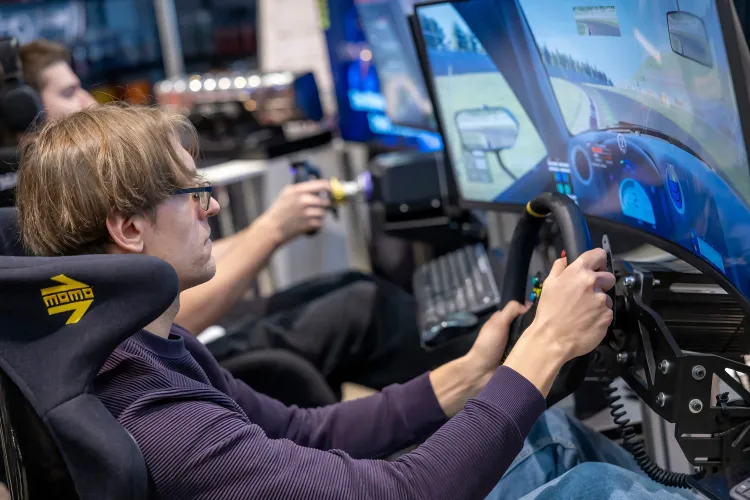
Was ist die Reaktionszeit und wieso ist sie beim Monitorkauf relevant? Reaktionszeit beschreibt, wie schnell ein Pixel seinen Zustand ändern, also von einer Farbe auf eine andere oder von einer Helligkeitsstufe auf eine andere umschalten kann. Das hat Auswirkungen auf die Bildqualität, speziell, wenn es um die Darstellung von Inhalten mit schnellen Bewegungen geht. Gamer:innen dürfen sich angesprochen fühlen. Wir erklären dir die zwei gängigen Messverfahren.
GtG
GtG (Gray to Gray) misst eine reine Hardware-Eigenschaft des Panels: wie viele Millisekunden ein Pixel braucht, um von einem Grauton zu einem anderen zu wechseln. Der Wert hängt stark vom Panel-Typ ab. TN-Panels sind nativ am schnellsten (1–3 ms), weil ihre Kristallstruktur schnell rotiert. IPS-Panels waren früher langsamer (4–8 ms nativ), erreichen aber mittlerweile vergleichbare Werte. VA-Panels haben das größte Problem: der Übergang von sehr dunkel zu mittelgrau ist strukturell bedingt langsam (teils 8–20 ms nativ). OLED ist der klare Sieger und hat praktisch keine GtG-Zeit (0,01–0,1 ms), weil kein Flüssigkristall bewegt werden muss.
MPRT
MPRT (Moving Picture Response Time) misst etwas fundamental anderes: nicht wie schnell der Pixel schaltet, sondern wie lange er für das Auge sichtbar leuchtet. Das Auge bewegt sich kontinuierlich, der Pixel steht aber für die gesamte Framedauer still – dieser Unterschied erzeugt Bewegungsunschärfe im Gehirn, unabhängig von der GtG-Zeit. Die MPRT ist deshalb direkt an die Bildwiederholfrequenz gekoppelt: bei 60 Hz leuchtet jeder Pixel beispielsweise 16,7 ms lang, bei 240 Hz nur 4,2 ms. Eine niedrigere MPRT durch höhere Frequenz ist der wahre Grund, warum 240-Hz-Monitore schärfere Bewegungen zeigen als 60-Hz-Monitore – nicht, weil die Pixel schneller schalten, sondern weil sie kürzer leuchten. Der Preis ist eine insgesamt reduzierte Helligkeit.
GtG unter 5 ms ist für die allermeisten Anwendungen vollkommen ausreichend. Entscheidender für sichtbare Bewegungsschärfe ist die Bildwiederholfrequenz – ist diese im höheren Bereich, verbessert sich die wahrgenommene Bildschärfe mehr als jede GtG-Optimierung schaffen kann.
Farbraum
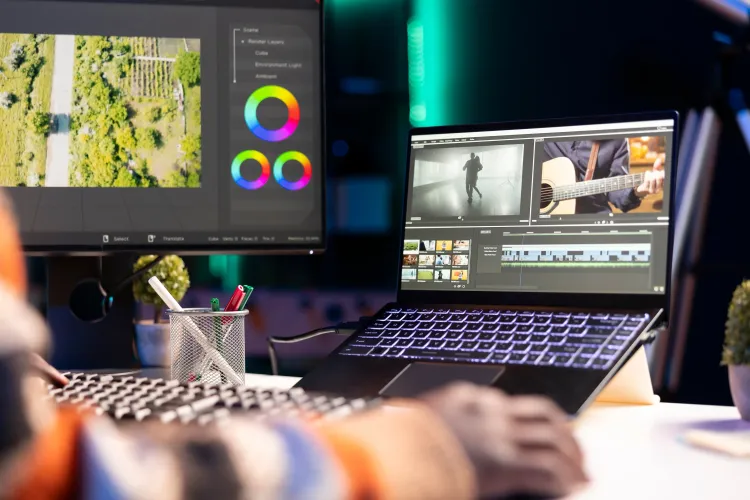
Ein Farbraum ist ein mathematisch definierter Bereich aller darstellbaren Farben – ein Dreieck im menschlichen Wahrnehmungsraum, dessen drei Ecken die Primärfarben Rot, Grün und Blau definieren. Je größer und weiter außen die Ecken liegen, desto sattere und lebendigere Farben kann der Farbraum abbilden. Alle Farbräume sind Teilmengen dessen, was das menschliche Auge insgesamt wahrnehmen kann. Farbräume sind vor allem für professionelle Content Creator, aber auch für Gamer:innen relevant, die das beste Spielerlebnis genießen wollen. Hier ein Überblick der wichtigsten.
Farbraum | Eigenschaften |
|---|---|
universeller Basisstandard für praktisch alle Geräte mit Screens. sRGB kann alle Webinhalte und Office-Dokumente exakt darstellen. Wer nicht professionell mit Farbe arbeitet, braucht nichts anderes | |
ein HDTV-Videostandard, praktisch identisch mit sRGB in den Primärfarben. Wer HD-Videos schneidet, sendet oder mastert, arbeitet in Rec. 709. | |
von den Hollywood-Studios definiert, um digitale Kinoprojektoren zu standardisieren, bildet besonders viele Rot- und Grüntöne ab. Standard für Apple-Geräte. | |
wurde eingeführt, um den CMYK-Druckfarbraum besser abzudecken als sRGB. Für Hobbyfotografen ohne Druckworkflow ist Adobe RGB oft unnötig – DCI-P3 ist für reine Bildschirmarbeit meist besser geeignet. | |
historischer amerikanischer TV-Standard für analoge Röhren-Fernseher, der von keinem heutigen Gerät richtig dargestellt werden kann. Als Kaufkriterium irrelevant. | |
Zukunftsstandard, für 4K/8K-Ultra-HD der (noch) von keinem aktuellen Monitor erreicht wird. |
Ein Monitor kann 99 % DCI-P3 abdecken, aber die Farben trotzdem falsch darstellen, wenn die Kalibrierung schlecht ist. Für die professionelle Arbeit zählen zwei Werte gemeinsam: die Farbraum-Abdeckung (wie groß ist das darstellbare Dreieck) und das Delta-E (wie präzise treffen die dargestellten Farben die Sollwerte). Ein Delta-E unter 2 gilt als für das Auge nicht mehr wahrnehmbar, unter 1 als perfekt kalibriert.
Monitor-Ergonomie: Was wirklich zählt beim täglichen Arbeiten
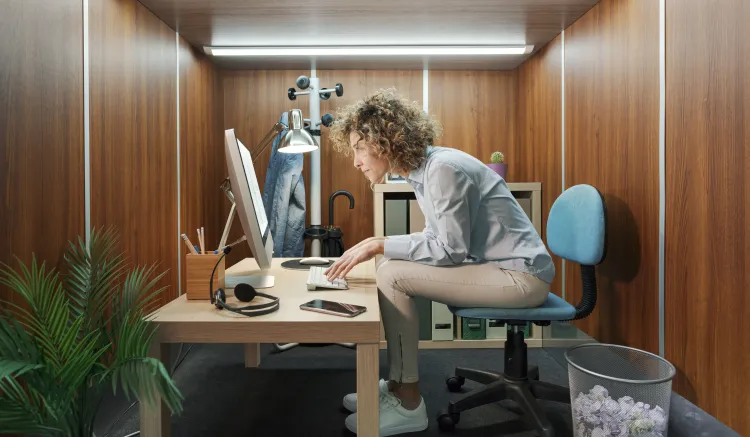
Von allen ergonomischen Merkmalen hat die Höhenverstellbarkeit den größten Einfluss auf Haltung und Wohlbefinden. Die Faustregel lautet: Die Oberkante des Monitors sollte auf Augenhöhe oder maximal fünf Zentimeter darunter liegen. Wer den ganzen Tag leicht nach oben schaut, spannt die Nackenmuskulatur dauerhaft an – ein häufiger Ursprung von Verspannungen und Kopfschmerzen.
Ein guter höhenverstellbarer Standfuß bietet mindestens 100 mm Verstellbereich, besser 125 mm oder mehr. Sparst du beim Kauf und verzichtest auf einen höhenverstellbaren Fuß, kannst du dir dann mit Monitorerhöhungen oder Büchern behelfen – was funktioniert, aber unpraktisch ist und die Kabelführung erschwert.
Neigung (Tilt) – mehr als nur ein Komfort-Feature
Nahezu jeder Monitor lässt sich neigen, aber die Bandbreite ist groß. Der typische Verstellbereich liegt bei -5° (nach vorne kippen) bis +20° (nach hinten kippen). Der Negativwinkel ist dabei wichtiger, als er scheint: Wer den Monitor leicht nach vorne neigt, reduziert Reflexionen von Deckenlampen und richtet die Bildfläche genauer auf den Blickwinkel aus, wenn der Monitor erhöht steht.
Hochwertigere Standfüße bieten zusätzlich Pivot – die Möglichkeit, den Monitor um 90° in den Hochformat-Modus zu drehen. Für Entwickler:innen, die lange Codezeilen oder Dokumente lesen, ist das ein echter Produktivitätsgewinn.
Swivel (drehbar, also das horizontale Schwenken des Monitors auf dem Fuß, ohne ihn zu verschieben, ist ein weiteres Merkmal gehobener Standfüße. Bei Zwei-Monitor-Setups erleichtert es das Ausrichten erheblich.
Blickwinkel horizontal und vertikal – Panel-Technologie entscheidet
Der Blickwinkel verrät, bis zu welchem seitlichen oder vertikalen Winkel das Bild noch farb- und kontrasttreu wirkt. Hersteller geben hier meist Maximalwerte an, die unter Laborbedingungen gemessen werden – im Alltag sind die Unterschiede zwischen den Panel-Typen deutlich spürbarer als die Zahlen vermuten lassen.
TN-Panels bilden das Schlusslicht: Bereits bei 20 bis 30° Abweichung von der Mittelachse werden Farben flau, Kontraste brechen ein, und helle Flächen wirken gelblich. Für die Solo-Nutzung direkt vor dem Monitor reicht das aus – sobald aber jemand neben einem sitzt und auf den Bildschirm schaut, lässt sich der Unterschied nicht mehr verbergen.
IPS-Panels sind der Standard für alle, die Wert auf stabile Farben legen. Der horizontale Blickwinkel beträgt typisch 178°, vertikal ebenfalls 178° – in der Praxis bedeutet das: Das Bild bleibt aus nahezu jeder Position farbtreu. Für Präsentationen, kollaboratives Arbeiten oder Grafik ist IPS unverzichtbar.
VA-Panels liegen dazwischen. Die Blickwinkel sind besser als TN, aber schwächer als IPS. Dafür liefern VA-Panels den höchsten nativen Kontrast und tiefste Schwarzwerte aller LCD-Technologien.
OLED-Panels bieten praktisch 180° in beide Richtungen ohne jede Einschränkung – das Bild bleibt aus jedem Winkel identisch. Das ist der aktuelle technische Höchststand.
VESA-Befestigungssysteme – Freiheit vom Standfuß
VESA (Video Electronics Standards Association) hat ein Lochrastersystem für Monitorhalterungen standardisiert, das heute der universelle Befestigungsstandard ist. Die häufigsten Größen für Desktop-Monitore sind 75 × 75 mm und 100 × 100 mm – die Zahlen bezeichnen den Abstand der vier Befestigungslöcher in Millimetern. Größere und schwerere Monitore ab 32 Zoll nutzen gelegentlich 200 × 100 mm oder sogar 200 × 200 mm.
Ein VESA-kompatibler Monitor lässt sich an Monitorarmen, Wandhalterungen und Tischklemmen befestigen. Ein guter Monitorarm gibt den Schreibtisch frei, ermöglicht stufenlose Höhen- und Tiefenverstellung und lässt den Monitor in Sekunden aus dem Weg schwenken. Gerade bei 32-Zoll-Modellen, deren Standfüße oft keine ausreichende Höhenverstellung bieten, ist ein Monitorarm häufig die einzig sinnvolle ergonomische Lösung.
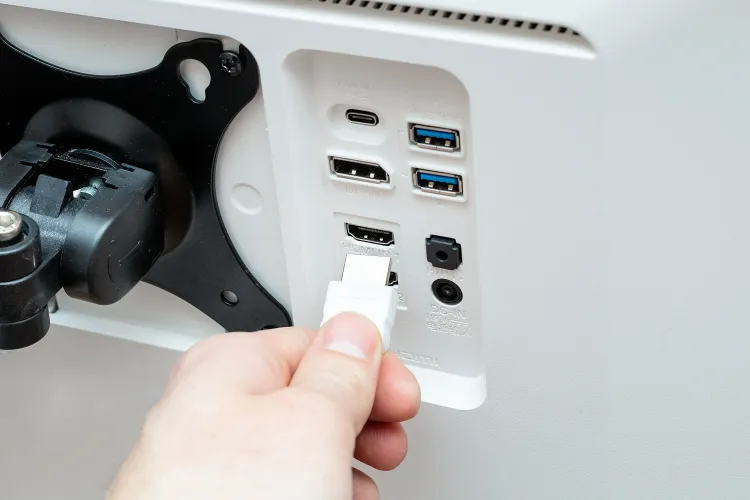
Nicht jeder Monitor ist VESA-kompatibel. Besonders im Einstiegssegment und bei Monitoren mit ungewöhnlichen Designs – geschwungene Rückseiten, fest integrierte Standfüße – fehlen die Befestigungslöcher gelegentlich. Das solltest du vor dem Kauf prüfen. Manche Hersteller bieten proprietäre Adapter an, die aber nicht immer mit Drittanbieter-Armen kompatibel sind.
Für Ultrawide-Monitore ist ein Monitorarm besonders empfehlenswert, da das Gewicht dieser Geräte (oft 7 bis 10 kg ohne Fuß) und ihre Breite eine präzise Ausrichtung schwieriger machen als mit einem einfachen Standfuß. Hier lohnt sich ein Arm mit höherer Traglast und Gasdruckfeder statt einfacher Schraubmechanik.
Die beste Kombination für Dauerarbeitsplätze: IPS-Panel für stabile Blickwinkel, Standfuß mit mindestens 100 mm Höhenverstellung und Tilt, sowie VESA-Unterstützung für den Fall, dass ein Monitorarm später nachgerüstet werden soll.
Grafikanschlüsse
Was nützt der beste Monitor, wenn er keine Inhalte zum Anzeigen hat? Also muss er an eine Quelle angeschlossen werden, ob PC, Konsole oder Laptop. Doch welche dieser Anschlüsse, die Bild und Ton liefern, sind sinnvoll? Denn beschäftigst du dich mit der vorhandenen Auswahl, stehst du schnell vor einer ziemlich langen Liste. Wir räumen auf und verraten dir welche Anschlüsse du wirklich brauchst, um deine Inhalte in möglichst guter Qualität am Monitor zu genießen.
HDMI
HDMI (High-Definition Multimedia Interface) ist der meistverbreitete Videoausgang der Welt und findet sich auf nahezu jedem Gerät: Monitore, Fernseher, Spielekonsolen, Laptops, Grafikkarten. Das Kabel überträgt Bild und Ton gleichzeitig über eine einzige Leitung.
Die Version macht dabei einen erheblichen Unterschied. HDMI 1.4 schafft 4K, aber nur mit 30 Hz – für Gaming oder flüssige Arbeit unbrauchbar. HDMI 2.0 liefert 4K bei 60 Hz und ist heute der verbreitete Standard. HDMI 2.1 schafft 4K bei 144 Hz oder sogar 8K bei 60 Hz und ist die richtige Wahl für aktuelle Spielekonsolen (PS5, Xbox Series X) und High-End-Gaming-Monitore.
Die Buchse allein reicht nicht, auch das HDMI-Verbindungskabel muss für die gleiche HDMI-Version zertifiziert sein. Wenn ein Monitor HDMI 2.1 unterstützt und die Grafikkarte HDMI 2.1 ausgibt, aber ein altes HDMI-1.4-Kabel dazwischen steckt, ist die Verbindung auf den schwächsten Standard begrenzt. Deshalb raten wir, die Spezifikationen vor dem Kauf zu überprüfen, vor allem weil die Versionsnummer nicht immer prominent angegeben ist.
Mini HDMI – HDMI im Kleinformat
Mini HDMI ist elektrisch identisch mit normalem HDMI, nur physisch kleiner. An Monitoren selbst ist Mini HDMI als Eingang eher selten – die meisten Monitore haben normale HDMI-Buchsen. Die übertragbare Auflösung und Bildrate entspricht der des zugrundeliegenden HDMI-Standards (1.4, 2.0 usw.) – Mini HDMI ist kein eigenständiger Standard, nur ein anderer Stecker.
Micro HDMI – der kleinste der Familie
Micro HDMI ist noch kompakter als Mini HDMI und findet sich auf sehr kleinen Geräten. An Desktop-Monitoren taucht er sehr selten auf. Auch hier gilt: funktional vollwertig HDMI, nur mit anderem Steckerformat.
Praxistipp aus der Geizhals-Redaktion. Brauchst du Hilfe dabei einzuschätzen, welche Auflösung und Bildrate ein bestimmter Anschluss übertragen kann? Wir haben uns die Arbeit gemacht und genau nachgerechnet, sofern diese Bekannt sind. Die Ergebnisse kannst du auf den Geizhals-Produktseiten unter den Spezifikationen nachlesen.
DisplayPort
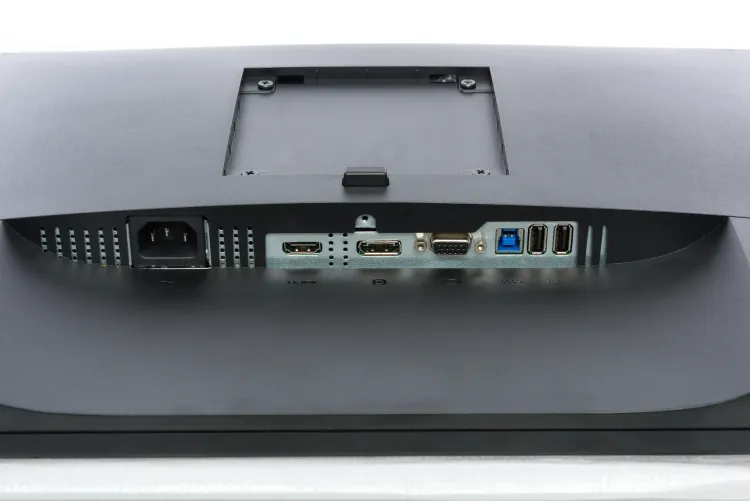
DisplayPort ist auf Grafikkarten und Desktop-Monitoren allgegenwärtig – auf Konsolen und Fernsehern jedoch praktisch nicht vertreten.
DisplayPort 1.2 unterstützt 4K bei 60 Hz. DisplayPort 1.4 schafft 4K bei 144 Hz oder QHD bei 240 Hz und ist derzeit der verbreitetste Standard auf Gaming-Monitoren. DisplayPort 2.1 – noch selten, aber auf dem Vormarsch – unterstützt 4K bei 240 Hz oder sogar 8K bei 60 Hz ohne Kompression.
Ein entscheidender Vorteil gegenüber HDMI: DisplayPort unterstützt Adaptive-Sync-Technologien wie AMD FreeSync und NVIDIA G-Sync nativ und zuverlässiger als über HDMI. Wer eine Gaming-GPU mit einem Gaming-Monitor kombiniert, greift besser zu DisplayPort.
USB-C mit DisplayPort – der Alleskönner
USB-C ist zunächst nur ein Steckerformat, kein Übertragungsstandard. Entscheidend ist, welches Protokoll über den USB-C-Anschluss läuft. Unterstützt ein USB-C-Port den DisplayPort-Modus (USB-C mit DisplayPort, kann er Videosignale mit voller DisplayPort-Qualität ausgeben – also je nach Gerät bis zu 4K bei 144 Hz oder mehr. Der praktische Vorteil ist enorm: Ein einziges USB-C-Kabel verbindet Laptop und Monitor, überträgt das Bild, und lädt gleichzeitig den Laptop – sofern der Monitor USB Power Delivery unterstützt. Das reduziert den Kabelsalat auf dem Schreibtisch auf ein Minimum.
DisplayPort-Out (Daisy Chain) – mehrere Monitore, ein Kabel
Willst du mehrere Monitore an denselben PC anschließen? Dann achte darauf, dass diese jeweils einen DisplayPort-Out (Daisy Chain) haben. Daisy Chaining bedeutet: Monitor A wird per DisplayPort an die Grafikkarte angeschlossen, Monitor B wird per DisplayPort an Monitor A angeschlossen – und so weiter. Die Grafikkarte spricht beide Monitore über eine einzige Verbindung an. Die Gesamtbandbreite teilt sich auf alle angeschlossenen Monitore auf, was bei mehreren hochauflösenden Displays die maximal mögliche Auflösung oder Bildrate begrenzt.
Für Büroumgebungen mit mehreren Standardmonitoren ist Daisy Chaining eine elegante Lösung. Für Gaming-Setups mit hohen Bildraten ist es weniger geeignet.
Thunderbolt 3 – USB-C auf Hochtouren
Thunderbolt 3 nutzt denselben physischen Stecker wie USB-C, ist aber ein eigenes Hochgeschwindigkeitsprotokoll von Intel. Die Bandbreite beträgt 40 Gbit/s – das Vierfache von USB 3.2 Gen 2. Über einen einzigen Thunderbolt-3-Anschluss lassen sich gleichzeitig zwei 4K-Monitore bei 60 Hz betreiben, Daten mit bis zu 40 Gbit/s übertragen, externe GPUs anschließen und Laptops mit bis zu 100 W laden.
Erkennbar ist Thunderbolt 3 am Blitz-Symbol neben dem USB-C-Port. Nicht jeder USB-C-Anschluss mit Blitz-Symbol ist jedoch Thunderbolt – auf manchen Geräten kennzeichnet das Symbol lediglich schnelles Laden. Im Zweifel hilft ein Blick in die technischen Daten des Geräts.
Thunderbolt 4 – mehr Verlässlichkeit, gleiche Geschwindigkeit
Thunderbolt 4 behält die 40 Gbit/s Bandbreite von Thunderbolt 3, verschärft aber die Mindestanforderungen erheblich. Jeder Thunderbolt-4-Anschluss muss, unter anderem, zwingend zwei 4K-Monitore bei 60 Hz oder einen 8K-Monitor unterstützen. Bei Thunderbolt 3 waren manche dieser Fähigkeiten noch optional.
Ein Gerät mit Thunderbolt-4-Zertifizierung ist also ein verlässlicheres Qualitätsversprechen als Thunderbolt 3. Kabel und Zubehör sind abwärtskompatibel – ein Thunderbolt-4-Kabel funktioniert an Thunderbolt-3-Ports und umgekehrt, mit den jeweiligen Einschränkungen der älteren Generation.
Thunderbolt 5 – die neueste Technologie
Thunderbolt 5 verwendet weiterhin denselben USB-C-Stecker, verdoppelt aber die Basisbandbreite von Thunderbolt 4 auf 80 Gbit/s (statt 40 Gbit/s) und in manchen Szenarien sogar 120 Gbit/s durch einen speziellen Leistungsmodus (Bandwidth Boost).
Wie schon bei Thunderbolt 4 ist die Zertifizierung ein verlässliches Qualitätsversprechen, und der Standard bleibt voll abwärtskompatibel zu Thunderbolt 3/4 und USB4. Erstmals zu finden ist Thunderbolt 5 in Macs mit M4-Pro-Chip (z. B. MacBook Pro und Mac mini) sowie in High-End-Gaming- und Workstation-Notebooks.
Auch hier gilt – das Blitz-Symbol allein sagt nichts über die Thunderbolt-Generation aus. Wer die volle Thunderbolt-5-Bandbreite nutzen will, braucht zudem ein zertifiziertes Thunderbolt-5-Kabel; ältere Kabel funktionieren, drosseln die Verbindung aber auf ihr jeweiliges Limit.
VGA
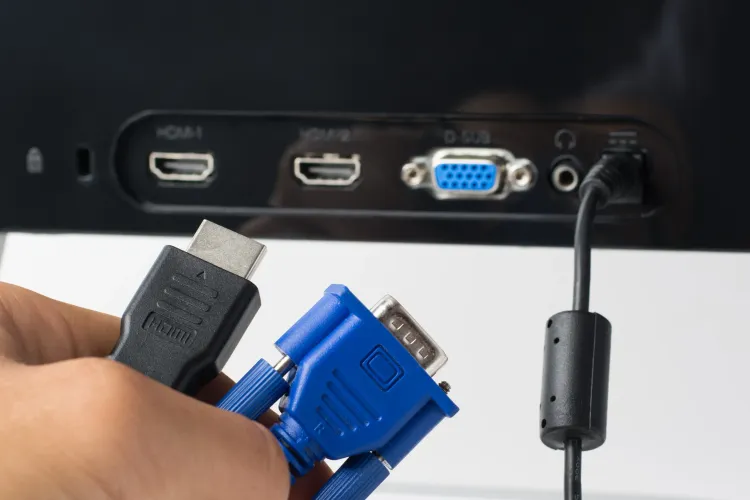
VGA (Video Graphics Array) ist das älteste der hier genannten Formate und das einzige, das ein analoges Signal überträgt, mit entsprechenden Qualitätsverlusten, sichtbarem Rauschen und weicheren Konturen. Für Neuanschaffungen ist VGA schlicht keine Option mehr.
DVI
DVI (Digital Visual Interface) war in den 2000er-Jahren der Standard für PC-Monitore und löste VGA als erster rein digitaler Anschluss ab. Heute ist er weitgehend überholt, findet sich aber noch auf älteren Monitoren und manchen günstigeren Grafikkarten. Bei einer Neuanschaffung gibt es keinen Grund, auf DVI zu setzen – passive HDMI-zu-DVI-Adapter existieren jedoch für ältere Setups.
Für PC-Gaming ist DisplayPort die erste Wahl, für alles andere HDMI 2.1. PC-Nutzer profitieren am meisten von USB-C mit DisplayPort. Wer ein aufgeräumtes Mehr-Monitor-Setup ohne Kabelsalat will, schaut nach Thunderbolt 4. DVI taugt noch für ältere Setups, VGA sollte wann immer möglich ersetzt werden. Mini- und Micro-HDMI sind Nischenanschlüsse für spezifische Quellgeräte, eher nicht für Monitore selbst.
Audio
Die meisten Monitore haben eingebaute Lautsprecher - und die Wahrheit ist, Hifi-Musikgenuss darfst du dir von ihnen eher nicht erwarten. Das liegt nicht an Nachlässigkeit der Hersteller, sondern an physikalischen Grenzen. Ein flaches Monitorgehäuse bietet keinen Resonanzraum, die verbauten Treiber sind dementsprechend winzig. Das Ergebnis ist ein bassloser Klang, der für Videokonferenzen und Systemtöne ausreicht, für Musik oder Filmton aber unbefriedigend bleibt.
Ausnahmen gibt es – Monitore mit Subwoofer klingen nicht schlecht. Aber sonst übertrifft selbst ein günstiges externes Lautsprecherpaar die eingebauten Speaker der allermeisten Monitore ohne Mühe.
Viele Monitore haben eine 3,5-mm-Klinkenbuchse an der Seite oder Unterseite. Das Praktische dabei: Der Monitor wird zum zentralen Audio-Hub. Kopfhörer oder externe Lautsprecher werden am Monitor angesteckt, und der Ton kommt über HDMI oder DisplayPort vom PC. Gerade bei Desktop-Systemen, wo der PC unter dem Schreibtisch steht, spart es das tägliche Bücken.
Inhaltsverzeichnis
- Monitore
- Hersteller
- Kleine Monitor-Einordnung
- Portabel oder stationär – du hast die Wahl
- Stromversorgung
- Gewölbte Monitore – mehr Fläche für deine Programmfenster
- Maße – finde die passende Größe für deine Arbeitsabläufe
- 23–24 Zoll – Der klassische Office-Monitor
- 26–27 Zoll – Der Sweet Spot
- 32 Zoll – Viel Fläche, ein Bildschirm
- 33–34 Zoll – Ultrawide für Power-User
- Screen-to-Body-Ratio
- Screen
- Auflösung/ Seitenverhältnis/ Pixeldichte
- Bildwiederholfrequenz
- Variable Synchronisierung
- Panel
- Helligkeit und HDR
- Reaktionszeit - GtG und MPRT erklärt
- Farbraum
- Monitor-Ergonomie: Was wirklich zählt beim täglichen Arbeiten
- Neigung (Tilt) – mehr als nur ein Komfort-Feature
- Blickwinkel horizontal und vertikal – Panel-Technologie entscheidet
- VESA-Befestigungssysteme – Freiheit vom Standfuß
- Grafikanschlüsse
- HDMI
- Mini HDMI – HDMI im Kleinformat
- Micro HDMI – der kleinste der Familie
- DisplayPort
- USB-C mit DisplayPort – der Alleskönner
- DisplayPort-Out (Daisy Chain) – mehrere Monitore, ein Kabel
- Thunderbolt 3 – USB-C auf Hochtouren
- Thunderbolt 4 – mehr Verlässlichkeit, gleiche Geschwindigkeit
- Thunderbolt 5 – die neueste Technologie
- VGA
- DVI
- Audio
Alle Angaben ohne Gewähr. Die gelisteten Angebote sind keine verbindlichen Werbeaussagen der Anbieter.
* Preise in Euro inkl. MwSt. zzgl. Versandkosten. Bei der Auswahl von "inkl. Versand" beinhaltet der dargestellte Preis die Kosten für den Versand. Die nicht angeführten Kosten in andere Länder entnimm bitte der Website des Händlers. Bei Sortierung nach einer anderen als der Landeswährung des Händlers basiert die Währungsumrechnung auf einem von uns ermittelten Tageskurs, der womöglich nicht mit dem im Shop angegebenen Preis exakt übereinstimmt. Bitte bedenke außerdem, dass die angeführten Preise periodisch erzeugte Momentaufnahmen darstellen und technisch bedingt teilweise veraltet sein können. Insbesondere sind Preiserhöhungen zwischen dem Zeitpunkt der Preisübernahme durch uns und dem späteren Besuch dieser Website möglich. Händler haben keine Möglichkeit die Darstellung der Preise direkt zu beeinflussen und sofortige Änderungen auf unserer Seite zu veranlassen. Der maßgebliche Preis für den Verkauf durch den Händler ist der tatsächliche Preis des Produkts, der zum Zeitpunkt des Kaufs auf der Website des Händlers steht.