 Österreich
 EU
EU
Grafikkarten
Dein Lieblingsspiel gerät ins Stocken oder selbst einfachste Videobearbeitung zwingt deinen Rechner in die Knie? Dann bist du mit großer Wahrscheinlichkeit Gamer oder professioneller Content Creator. Woher wir das wissen? Mittlerweile sind die eingebauten Grafikeinheiten aktueller CPUs für annähernd alle Ansprüche durchschnittlicher Nutzer:innen gewappnet. Soll es etwas mehr sein, kommen GPUs (engl. graphic processing unit), auch bekannt als Grafikkarten, ins Spiel. Wir geben dir einen Überblick zum großen Angebot an Modellen, mit denen du deinen Desktop-Rechner aufrüsten kannst.
NVIDIA, AMD und Intel teilen sich den Markt auf
Ein Name, der oft genannt wird, wenn es um Grafikkarten geht, ist NVIDIA. Auf dem Markt mischen aber auch die CPU-Hersteller AMD und Intel mit. Während NVIDIA und AMD sowohl Lösungen für Notebooks und Desktop-PCs als auch externe Grafiklösungen anbieten, ist Intel eher für interne Lösungen bekannt, also in der CPU integrierte Grafikeinheiten. Sie entwickeln aber seit 2022 auch dedizierte Grafikkarten für Desktops oder Workstations.
Über den Namen NVIDIA wird spekuliert, dass es auf das spanische la envidia (dt. der Neid) zurückgeht. Neid soll nämlich das Gefühl sein, dass du mit einem langsamen und stotternden Computer gegenüber jemand anderem empfändest, der/die die neuesten Spiele ruckelfrei und in Höchstqualität auf dem eigenen Rechner spielen kann.
Intel punktet mit System Integration und guter Energieeffizienz, ideal für Alltags Gaming und leichte KI Aufgaben. AMD liefert ein ausgewogenes Preis-Leistungs-Verhältnis, starke Open-Source-Unterstützung und solide Performance für Gaming und Content Creation. NVIDIA bleibt der Champion für maximale Gaming Framerate, fortgeschrittenes Ray Tracing und professionelle Compute Workloads. Welcher Hersteller am besten passt, hängt vom Anwendungsfall, dem Budget und dem bevorzugten Ökosystem ab.
Neben den großen Herstellern gibt es viele andere Marken, die Grafikkarten herstellen, indem sie die Chips von NVIDIA oder AMD nutzen, aber eigene Designs, Kühler und Übertaktungen entwickeln. Damit du nicht die sprichwörtliche Katze im Sack erwischst, hier eine kleine Übersicht von Herstellern, die zugekaufte GPUs in ihre eigenen Karten einbauen:
- NVIDIA-Chips nutzen: ASUS, MSI, Gigabyte, Zotac, Palit, PNY, INNO3D, Gainward
- AMD-Chips nutzen: Acer, ASRock, Sapphire, PowerColor, XFX.
Ein Überblick der aktuellen Modelle
NVIDIA bringt seine Modellreihen unter dem Namen GeForce auf den Markt. Grob gesehen, kann man die Vertreter dieser Reihe in vier Serien unterteilen: MX, RTX, GTX und GT, wobei die MX-Serie ausschließlich zum Einbau in Notebooks als dedizierte Grafikkarte gedacht ist. Unter dem Gesichtspunkt der Leistung, steigt diese sukzessive angefangen mit der GT-Serie, über GTX und schließlich die High-End RTX-Serie. NVIDIA bleibt die erste Wahl, wenn du das Maximum aus Gaming, Ray Tracing und KI Workloads herausholen willst – allerdings zu einem Preis, der manchmal eher nach „Goldmedaille“ klingt als nach „Silber“.

Schonender mit deinen Finanzen gehen die GPUs von AMD um, die das Unternehmen unter dem Namen Radeon RX auf den Markt bringt. Im direkten Vergleich mit seinen Mitbewerbern punkten diese mit starkem Preis-Leistungs-Verhältnis, exzellenter Linux-Unterstützung und innovativem Cache Design – ideal für Gamer, die viel wollen, ohne ihr Portemonnaie zu sprengen.
Sowohl bei NVIDIA als auch bei AMD verraten dir die Ziffern nach dem Modellnamen die jeweilige Generation der GPU. Dabei gilt: je höher, desto neuer(1). Beide Hersteller benutzen auch Suffixe, um die Modelle und ihre Leistung voneinander zu differenzieren. Ein X(T) signalisiert höhere Takte, ein Ti weist auf eine Turbo-Version hin(2).
- Beispiel (1): NVIDIA GeForce RX 7900 XT ist neuer als NVIDIA GeForce 6900 XT
- Beispiel (2): AMD Radeon RX 9070 ist niedriger getaktet als AMD Radeon RX 9070XT, eine NVIDIA Ge-Force RTX 3080 Ti ist schneller als eine NVIDIA GeForceRTX 3080
Intel gehört zu den jüngsten Playern am GPU-Markt, hat es aber seit dem Markteinstieg 2022 durchaus geschafft, AMD und NVIDIA leistungstechnisch die Stirn zu bieten. Der Name der Serie ist Arc. Intel richtet sich hiermit an Nutzer, die ein Intel-System besitzen und eine nahtlose Treiberintegration sowie gute Energieeffizienz schätzen – ideal für 1080p bis 1440p Gaming und leichte KI Aufgaben.
Außer diesen Modellen, die für Desktop-PCs vorgesehen sind, bieten alle drei Hersteller auch spezielle GPUs für Workstations, Server und Datacenter an.
Architektur spielt nicht nur eine ästhetische Rolle
Die Leistungsfähigkeit einer Grafikkarte ist das Ergebnis des Zusammenspiels seiner Hardwarekomponenten. Hersteller sind daher sehr daran interessiert, einen Bauplan, also eine Architektur zu entwickeln, die eine möglichst reibungslose, schnelle und effiziente Funktionsweise ermöglicht. Dabei gibt es unterschiedliche Ansätze. Wir stellen die gängigsten vor.
NVIDIAs aktuelle Chips basieren auf den beiden Architekturen Blackwell und Ada Lovelace. Rein chronologisch betrachtet stellt dabei die nach der Pionierin der Computer-Programmierung benannte Ada-Lovelace-Architektur den Vorgänger von Blackwell dar. GPU-Modelle beider Generationen bilden weiterhin die Spitze des NVIDIA-Angebots, spielen ihre Stärken aber auf verschiedenen Ebenen aus. Ada-Lovelace-Modelle zielen vor allem auf anspruchsvolle Gamer:innen ab und ermöglichen höhere Bild- und Effektraten bei geringerem Stromverbrauch. Blackwell-Modelle hingegen sprechen Nutzer:innen an, die in ihrem Workflow auf KI-Training, wissenschaftliche Simulationen und professionelles Bildrendering angewiesen sind, nicht nur auf Spielen.

Aktuelle Modelle des Konkurrenten AMD nutzen die RDNA-Architektur. RDNA (Radeon DNA) ist darauf ausgelegt, eine verbesserte Leistung und Effizienz im Vergleich zu Vorgängergenerationen zu bieten. Sie wurde von Grund auf neu entwickelt, um die Energieeffizienz zu steigern und eine bessere Leistung pro Watt zu erzielen. Die Architektur ist flexibler und ermöglicht eine effizientere Nutzung der Hardware für verschiedene Anwendungen und Workloads. RDNA ist so konzipiert, dass sie sowohl in Low-End- als auch in High-End-GPUs eingesetzt werden kann, was eine breite Palette von Produkten ermöglicht. Diese Architektur stellt einen wichtigen Schritt in der Entwicklung von AMDs Grafikkarten dar und hat zu einer deutlichen Verbesserung der Leistung und Effizienz im Vergleich zu den vorherigen Generationen geführt.
Kurzer Überblick zu den aktuellen GPU-Architekturen:
- RDNA: AMDs sportlicher Auftritt, schneller, leichter, gamer freundlich
- Ada Lovelace: NVIDIAs Gaming Superstar mit Blitz Ray Tracing und KI Boost
- Blackwell: NVIDIAs Profi Werkzeug, das Rechnen und Rendern auf ein neues Level hebt
Filigrane Fertigung für mehr Energieeffizienz
Architektur, also der Bauplan, ist das eine. Der Fertigungsprozess ist das andere, denn er hat auch große Bedeutung für die Leistungsfähigkeit moderner Grafikkarten. Übrigens fertigen die großen Hersteller AMD und NVIDIA ihre Grafikchips nicht selbst. Diesen Schritt übernimmt für sie der taiwanesische Auftragsproduzent TSMC.
Fortschritte in Fertigungstechnik und Materialwissenschaft haben immer kleinere Designs ermöglicht, was im Umkehrschluss auf entsprechend kleinere, leichtere und flachere Geräte schließen lässt. Tatsächlich ist das nicht immer so, denn gesteigerte Leistung erfordert eine höhere Energiezufuhr, die wiederum mehr Wärme generiert. Um diese effizient abzuführen, muss die Kühllösung angepasst werden, wodurch die Gesamtkonstruktion größer wird.
Der Aufbau jedes Chips, egal ob CPU oder GPU, besteht im Prinzip aus einer Menge Transistoren, die auf einem Siliziumwafer angebracht sind. Je kleiner diese Transistoren sind, umso mehr passen auf einen Chip bzw. umso näher zueinander können sie verbaut werden. Kleinere Distanzen zwischen den Transistoren bedeuten gleichzeitig schnellere Schaltzeiten, geringeren Stromverbrauch und reduzierte Wärmeentwicklung. Die Größe dieser winzigen Transistoren wird in Nanometer (nm) gemessen. Damit bezeichnen Hersteller auch den jeweiligen Fertigungsprozess. Diese Angabe offenbart außerdem die Produktgeneration, der die betreffenden GPU zuzuordnen ist: je kleiner, desto aktueller. Aktuelle CPUs und GPUs bewegen sich in der Größenordnung 4-6 nm.
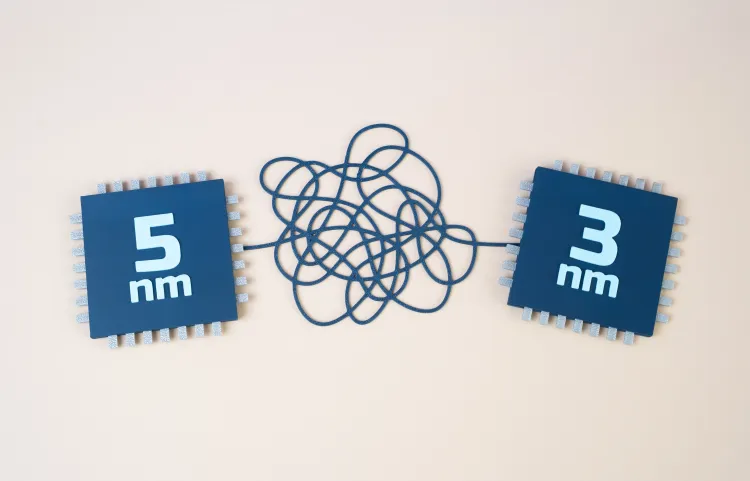
Für Newbies reicht ein 10 nm Chip völlig aus, Profis hingegen profitieren von 5 nm oder kleiner, weil dort die Performance pro Watt deutlich steigt. Ein kleinerer Fertigungsprozess ist kein Garant für bessere Gaming-Bildraten, aber er ermöglicht höhere Boost Clocks und mehr VRAM-Bandbreite.
Speichergrößen und -typen
Bilddaten, Texturen, Berechnungen – die GPU muss mit einer großen Datenmenge jonglieren. Um diese griffbereit zu haben, braucht die Grafikkarte einen eigenen Speicher, den VRAM. Müsste sie auf den Speicher des Rechners, in dem sie eingebaut ist, zurückgreifen, käme es zu merkbaren Verzögerungen in der Bildausgabe. Doch nicht nur die VRAM-Größe beeinflusst die Schnelligkeit der GPU, sondern auch die Bandbreite, also die Geschwindigkeit, mit der die Daten zwischen dem GPU-Kern und ihrem Speicher hin und her fließen können. Die Bandbreite wird in GB/s (Gigabyte pro Sekunde) angegeben.
Höhere Auflösungen (z. B. 4K) benötigen mehr Pixel-Daten. Jede Textur wird ebenfalls im VRAM gehalten: je größer und detaillierter die Textur, desto mehr Speicher wird beansprucht. In der 3D-Modellierung oder beim Training von KI-Modellen können einzelne Modelle mehrere Gigabyte groß sein. Ohne genug VRAM muss die GPU ständig Daten nachladen, was die Performance stark drosselt. Wenn du ein Multi-Monitor-Setup nutzt, multipliziert sich der Bedarf fast linear, weil jeder zusätzliche Bildschirm einzeln von der GPU angesprochen und bespielt wird.
Daran erkennst du, dass du mehr VRAM brauchst
Wenn du dich fragst, ob du eine Grafikkarte mit größerem VRAM brauchst, gibt es mehrere Anzeichen, die dich darauf hinweisen:
- Performance Monitoring: verschiedene Tools analysieren den aktuellen VRAM-Verbrauch deines Systems. Wenn du regelmäßig nahe 90 % auslastest, ist ein Upgrade sinnvoll.
- Fehlermeldungen: ein klares Signal ist, wenn bei Spielen oder Rendering Software oft Meldungen wie „Out of video memory“ oder „VRAM overflow“ auftauchen.
- Microstuttering/Mikroruckler: kurze, unregelmäßige Verzögerungen in der Bildwiedergabe, die als Artefakte visuell wahrgenommen werden und durch ungleichmäßige Abstände zwischen Einzelbildern entstehen, zeigen dir auch, dass das aktuelle VRAM etwas knapp bemessen ist.

Ein großzügig dimensioniertes VRAM allein garantiert aber noch nicht die besten Ergebnisse. Der Systemarbeitsspeicher (RAM) kann nämlich ebenso zu Engpässen führen. Der Grund liegt in der Zusammenarbeit der verschiedenen Rechnerkomponenten. Im RAM werden alle Daten „zwischengelagert“, die vom Betriebssystem und den aktiven Apps gebraucht werden. Der VRAM benötigt aus dieser Datenmenge alle für grafische Aufgaben anfallenden Daten. Sollte also der RAM zu klein sein, hilft es nicht, wenn der VRAM großzügig ausfällt, da dieser nicht schnell genug mit Daten aus dem RAM versorgt wird. Deswegen raten wir, das Zusammenspiel zwischen RAM und VRAM bei der Auswahl (oder dem Aufbau) deines Rechners mitzudenken.
VRAM kannst du auch nach Typ aussuchen. Aktueller Standard in der Consumer-Sparte sind GDDR6-, GDDR6X- und GDDR7-VRAM, während VRAM-Typen der HBM-Familie die schnelle, leistungsstarke, aber entsprechend kostspielige Variante für Rechenzentren darstellen.
Leistung bringt die GPU ins Schwitzen
Nimmt die Grafikkarte Strom auf, um ihre Berechnungen auszuführen, entsteht dabei eine nicht vernachlässigbare Menge an Wärme, genauso wie im Falle der CPU. Wer seine Hand auf das Gehäuse eines Rechners legt, der unter Volllast arbeitet, spürt sie deutlich. Es können Temperaturen rund um den Siedepunkt oder höher entstehen. Dementsprechend musst du wissen, mit welcher Wärmeentwicklung konkret zu rechnen ist, um eine adäquate Kühllösung zu haben. Die TDP (engl. thermal design power) ist ein wichtiger Wert, der in Watt (W) angegeben wird und die maximale Wärmemenge beschreibt, die deine GPU unter realistischer, anhaltender Last erzeugen kann. Es ist kein direkter Messwert für den tatsächlichen Stromverbrauch, obwohl es oft damit korreliert. In der Praxis entspricht das fast immer dem maximalen Stromverbrauch unter Volllast. Bei NVIDIA-GPUs findest du die Angabe der TGP(Total Graphics Power), ebenfalls in Watt gemessen. Das ist eine herstellereigene Bezeichnung für den maximalen Stromverbrauch unter Volllast, inklusive eventuellem Overclocking. Hauptzweck von TDP/TGP ist eine korrekte Auslegung des Kühlsystems, um zu verhindern, dass die GPU im Betrieb überhitzt und dadurch gezwungen wird, ihre Leistung zu drosseln.
Sowohl TDP als auch TGP zeigen dir, wie viel Strom deine Grafikkarte für ihre Leistung verbrauchen wird, wobei aber nur die TGP den genauen Wert angibt, während die TDP eine korrelierende Größe misst: die Wärmemenge, die vom Strom generiert wird und die das System abführen muss.
Wenn du dich jetzt fragst, warum diese Zahlen bei der Auswahl der GPU nicht zu vernachlässigen sind, hier ein einfaches Beispiel. Nehmen wir an, du hast ein 300-W-System und spielst im Schnitt 4 Stunden pro Tag. Das entspricht einem Verbrauch von etwa 0,3 kW × 4 h = 1,2 kWh pro Tag. Bei einem angenommenen Strompreis von 0,30 €/kWh sind das rund 0,36 € pro Tag. Also ca. 10 € pro Monat. Mehr Watt bedeuten mehr Leistung, aber auch mehr Wärme und im Endeffekt wiederum mehr Strom für den Lüfter/die Kühlung. Ein überhitztes System lässt die Lüfter schneller drehen, was ein Grundrauschen erzeugt, das beim konzentrierten Arbeiten in stillen Räumen schnell störend wird.
Nicht verzweifeln, denn wir haben Tipps für dich, wie du den Stromverbrauch deines Systems intelligent senken kannst, ohne große Leistungseinbrüche zu leiden:
- Nutze Power Limits in der GPU Software. Ein Limit von 90 % der TDP kann 10 15 % Strom sparen, ohne merklichen Leistungsverlust.
- Halte das System kühl. Gute Luftzirkulation reduziert die Notwendigkeit, die Lüfter auf Höchstleistung zu drehen, was wiederum Strom spart.
- Schalte ungenutzte Komponenten ab: Als absoluter Sparfuchs kannst du auch die RGB Beleuchtung ausschalten oder auf zusätzliche Laufwerke verzichten. Es stimmt zwar, dass sowohl die Beleuchtung als auch vor allem HDDs zusätzlichen Strom verbrauchen, jedoch sind diese Werte in der Praxis vernachlässigbar.
Die richtige Kühlung schafft Abhilfe
Leistung generiert Wärme und die wiederum kann die GPU überhitzen. Passiert das, muss schlimmstenfalls das gesamte System heruntergefahren werden, bestenfalls kommt es nur zur Leistungsdrosselung. Willst du das vermeiden, gibt es eine ganze Reihe von technischen Lösungen zum Kühlen. Ob aktiv (Luft, Wasser, Lüfter) oder passiv (lüfterlos), stehen dir folgende Arten zur Verfügung:
Luftkühlung ist das Arbeitspferd unter den Kühlmethoden. Ein oder mehrere Heatpipes leiten die Hitze vom GPU-Chip zu großen Aluminium- oder Kupfer-Rippen, wo Lüfter die warme Luft nach außen befördern. Der Vorteil? Einfachheit und Preis. Der Nachteil? Sie braucht Platz im Gehäuse und kann bei hoher Last or-dentlich brummen.
Zero-Fan-Modus ist die intelligente Variante der Luftkühlung. Die Lüfter bleiben bei niedrigen Temperaturen komplett still – perfekt für Office-Arbeiten oder Videostreaming. Erst wenn die GPU über 50-60°C kommt, erwachen sie zum Leben. Das ist nicht nur leiser, sondern auch langlebiger, da sich die Lager weniger abnutzen. Allerdings: Bei Gaming-Marathons wird es trotzdem laut.
Der Wasserkühlblock ist ein Custom Upgrade. Du montierst einen Kupferblock, durch den Wasser fließt, direkt auf die GPU. Das Wasser nimmt die Wärme auf und transportiert sie zu einem Radiator im Gehäuse. Die Kühlleistung ist phänomenal, die Lautstärke minimal. Aber: die Installation ist an-spruchsvoll, Leckagen sind ein reales Risiko, du brauchst im Gehäuse Platz für Radiator und Pumpen und dein System wird insgesamt wartungsintensiver.
Die Komplettwasserkühlung (AiO – All-in-One) bringt alles aus einer Hand: Block, Pumpe, Radiator und Schläuche sind vormontiert. Kein Basteln nötig, aber immer noch teurer als Luftkühlung. Die Kühlleistung ist hervorragend, besonders für Übertakter. Allerdings: Wenn etwas schiefgeht, ist die ganze Einheit hinüber. Und ja, Wasser und Elektronik sind keine Freunde – auch wenn moderne Systeme recht sicher sind.
Axial-Lüfter sind die klassischen Ventilatoren, die du von deinem PC kennst. Sie drücken Luft direkt durch den Kühlkörper. Moderne Grafikkarten haben oft drei davon. Vorteil: der Geräuschpegel bleibt moderat. Nachteil: die Luftströmung ist nicht auf einen bestimmten Punkt gerichtet und kann im Gehäuse zu Hotspots führen, wenn die Gehäuselüfter nicht so eingestellt sind, dass sie die vom Axiallüfter aufgewirbelte Abluft zuverlässig nach außen abführen.
Radial-Lüfter (auch Blower genannt) saugen Luft seitlich an und blasen sie nach hinten aus dem Gehäuse. Das war lange Standard bei Referenzdesigns. Vorteil: saubere Luftführung, ideal für Multi-GPU-Setups. Nachteil: deutlich lauter und ineffizienter als Axial-Lüfter bei gleicher Kühlleistung. Heute eher Nischendasein.
Passivkühlung bedeutet: Keine Lüfter, keine bewegten Teile. Nur massiver Kühlkörper. Das ist der ultimative Silent Mode, aber mit einem Haken: diese Karten brauchen extrem gute Gehäuselüftung und sind auf niedrige TDP beschränkt. Für Office-PCs perfekt, aber für Gaming? Vergiss es.
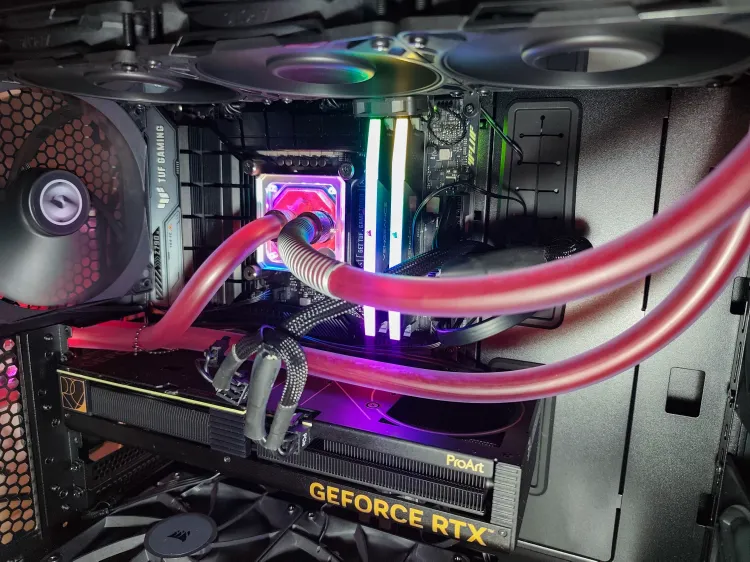
Für 95% der Nutzer ist eine gute Luftkühlung mit Axial-Lüftern völlig ausreichend. Die Preise für Wasserkühlungen der GPU sind exorbitant, und der zusätzliche Nutzen zeigt sich meist nur bei extremem Übertakten oder wenn du ein sehr leises System brauchst. Passivkühlung ist ein schönes Konzept, aber in der Praxis oft enttäuschend – moderne GPUs ziehen einfach zu viel Strom. Zero-Fan-Modus ist dagegen ein echter Gewinn für eine leise Arbeitsumgebung.
Auf gute Anschlüsse kommt es an
Grafikkarten mit der besten Leistung werden in Desktop-PCs eingebaut. Dementsprechend muss der Rechner an einen externen Bildschirm/Monitor/Projektor etc. angeschlossen werden, um in den Genuss der gebotenen Farbenpracht und der hohen Bildwiederholungsrate zu kommen. Vor dem Kauf der Karte solltest du dir im Klaren darüber sein, welche Anschlüsse diese unterstützen muss, um deinen Ansprüchen gerecht zu werden. Wir stellen dir die gängigsten vor.
Anschluss | Besonderheiten |
|---|---|
weit verbreitet, überträgt Bild und Ton, muss im Gegensatz zum DisplayPort aber lizensiert werden | |
höhere Bandbreite, kann mehrere externe Bildschirme gleichzeitig ansprechen (Daisychaining) | |
kombiniert Daten- und A/V-Übertragung mit Power Delivery, kann unter Benutzung eines separaten Docks mehrere Bildschirme anspre-chen |
Rechenleistung besonders für lokale KI-Apps von Bedeutung
Die Rechenleistung der Grafikkarte ist sehr wichtig, denn der Einbau einer solchen ergibt erst dann richtig Sinn, wenn der Anwendungsfall nach großen (Grafik-)Reserven verlangt. Genauso wichtig ist die Rechenleistung dann, wenn KI-Anwendungen lokal genutzt werden sollen. Als Größe dafür sprechen Hersteller von Teraflops (TFLOPS).
TFLOPS sind eine Maßeinheit für Rechenleistung. Dabei steht die Abkürzung FLOPS für FLoating Point OPerations per Second, also komplexe mathema-tische Berechnungen mit Gleitkommazahlen, die auch Dezimalstellen enthalten können. Besonders wichtig ist diese hohe Leistung für wissenschaftliche Simulationen und Berechnungen, bei der Analyse komplexer Marktdaten in der Finanzbranche, aber auch für künstliche Intelligenz, maschinelles Lernen und graphische Anwendungen. Dabei ist nicht nur Gaming und Bildbearbeitung gemeint, sondern auch medizinische Anwendungen. Die Eigenschaft, große Datenmengen blitzschnell verarbeiten zu können, ist ebenfalls für die Server der Cloud-Dienste wichtig. Bei modernen Computern stehen hohe FLOPS-Zahlen für hochauflösende Grafiken und realistische physikalische Effekte.

1 TeraFLOP entspricht 1.000 GigaFLOPS oder 1.000.000.000.000 (1 Billion) Gleitkommaoperationen pro Sekunde. Supercomputer erreichen oft PetaFLOPS oder ExaFLOPS, die auf TeraFLOPS basieren, und ermöglichen so die Lösung komplexester wissenschaftlicher Probleme. Der derzeit schnellste Supercomputer erreicht eine Rechenleistung von 1.353.000 TeraFLOPS.
Die Messung der möglichen TFLOPS erfolgt in der Regel in eigens dafür entwickelten Benchmark-Tests, die die Anzahl der ausgeführten Gleitkommaoperationen pro Sekunde ermitteln. Hersteller geben für ihre Produkte immer die theoretische Anzahl an, die bei der jeweils genutzten Architektur gemessen wurde. Die realen Praxiswerte können davon, je nach Workload und Effizienz, abweichen.
Bauform bzw. Dimensionen der GPU
Wenn du die richtige Grafikkarte für deinen PC suchst, ist es ein wenig, wie ein Möbelstück in eine winzige Wohnung zu stellen. Du musst vor dem Kauf wissen, ob es passt. Hier ein kompakter Überblick über die gängigen Bauformen und Dimensionen von Grafikkarten, gekoppelt mit unseren Empfehlungen für das jeweilige Einsatzszenario.
Zuerst solltest du aber wissen, was die verschiedenen Maßangaben bedeuten:
- Die Länge bestimmt, ob die Karte in das Gehäuse Innenmaß passt. Manche PC-Gehäuse haben ein Limit von ~300 mm, andere erlauben bis 350 mm.
- Die Höhe definiert, wie viele Slots die Karte belegt (1, 2, 3, 4). Wichtig, wenn du mehrere Karten oder große CPU Kühler hast.
- Die Tiefe entscheidet, ob die Karte mit der Gehäusewand kollidiert
Bedarf | Empfohlene Form | Maximale Länge |
|---|---|---|
Kompakt / Silent Office | ≤ 210 mm | |
Standard Gaming / A/V-Editing | 260 – 340 mm | |
High End Gaming/ Ra-y Tracing | ≤ 340 mm (oder mehr, wenn Gehäuse es zu-lässt) |
APIs und Codecs für die perfekte Kommunikation zwischen Programmen und GPU
Damit die GPU ihre ganze Leistung ausspielen kann, muss sie mit unzähligen Programmen, Prozessen und Medienformaten auskommen können. Damit eine möglichst große Kompatibilität mit den unterschiedlichen Modellen verschiedener Hersteller gewährleistet wird, gibt es industrieweite Standards, sozusagen die unsichtbaren Helden der digitalen Welt.

APIs (Application Programming Interfaces oder Programmierschnittstellen) fungieren als Dolmetscher zwischen Softwareanwendungen und der GPU. Sie sind eine Sammlung von Funktionen und Prozeduren, die es ermöglichen, dass Programme nahtlos miteinander kommunizieren, Daten austauschen und Funktionen nutzen, um Befehle und Berechnungen auszuführen. Stell dir eine API wie einen Kellner im Restaurant vor: du bestellst, sie serviert das zubereitete Essen aus der Küche. Die wichtigsten APIs sind:
DirectX ist eine eigene Sammlung von Programmierschnittstellen von Microsoft, die es Spielen und anderen Multimedia-Anwendungen ermöglichen, direkt mit der Hardware eines Computers, insbesondere der Grafik- und Soundkarte, zu interagieren. Es dient als Schnittstelle zwischen der Software und der Hardware und sorgt dafür, dass Spiele und andere Anwendungen die Hardware effizient nutzen können. DirectX ist ein weit verbreiteter Standard in der Spieleentwicklung, da sie den Entwicklern eine einheitliche Plattform bietet, um Spiele für verschiedene Hardwarekonfigurationen zu entwickeln. Die Schnittstelle ist tief in das Windows-Betriebssystem integriert und wird von vielen Spielen und Anwendungen genutzt.
OpenGL ist eine standardisierte, plattformübergreifende Programmierschnittstelle zur Erstellung von 2D- und 3D-Computergrafiken. OpenGL funktioniert auf verschiedenen Betriebssystemen wie Windows, macOS, Linux, Android und iOS sowie mit verschiedenen GPUs. Sie nutzt die Rechenleistung der GPU, um Grafiken schneller zu rendern, was zu flüssigeren Animationen und besseren visuellen Effekten führt. Eingesetzt wird OpenGL in einer Vielzahl von Anwendungen, darunter Spieleentwicklung, CAD-Software, Visualisierung, Multimedia-Anwendungen.
OpenCL ist eine offene, plattformübergreifende Schnittstelle für paralleles Computing, die es ermöglicht, rechenintensive Aufgaben auf verschiedenen Hardwarebeschleunigern wie CPUs, GPUs und anderen Prozessoren auszuführen. Entwickler können somit die Rechenleistung verschiedener Hardwarekomponenten nutzen, um Anwendungen zu beschleunigen. OpenCL wird in einer Vielzahl von Anwendungen eingesetzt, darunter Bild- und Videobearbeitung, wissenschaftliche Berechnungen, Spieleentwicklung und mehr.
Vulkan ist eine moderne, plattformübergreifende Grafik-API, die für die Entwicklung von 2D- und 3D-Grafikanwendungen gedacht ist und eine hohe Kontrolle über die Grafikhardware bietet. Sie ermöglicht eine direktere Interaktion mit der Grafikhardware als ältere APIs wie OpenGL. Vulkan wird in einer Vielzahl von Anwendungen eingesetzt, darunter Spiele, wissenschaftliche Simulationen und andere grafikintensive Anwendungen
Codecs hingegen sind die Übersetzer für die Medieninhalte. Der Name setzt sich aus Coder und Decoder zusammen. Sie komprimieren Audio- und Videodatei-n für effiziente Übertragung und Dekomprimieren sie zur Wiedergabe. Ohne Codecs wären Streamingdienste und Videokonferenzen kaum möglich. Zu den bekanntesten Codecs, die aktuelle Grafikkarten beherrschen, zählen AV1, H.264 und H.265.
APIs und Codecs bilden zusammen das Rückgrat moderner Anwendungen, von Social Media bis Cloud-Services. Wer diese Konzepte versteht, hat die Schlüssel zur digitalen Infrastruktur in der Hand
Häufige Fragen & Antworten
Was macht eine Grafikkarte?
Die Grafikkarte übernimmt von der CPU alle anfallenden Berechnungen, die, grob gesagt, mit grafischer Darstellung zusammenhängen, entlastet diese dadurch und trägt somit zur Leis-tungssteigerung des gesamten Systems bei.
Wie finde ich heraus, welche Grafikkarte in meinem System verbaut ist?
Du bist dir nicht sicher, welche GPU in deinem Rechner verbaut ist? In den Einstellungen des Betriebssystems kannst du einsehen, um welches Modell es sich genau handelt.
Woran erkenne ich, dass meine Grafikkarte überlastet ist?
Bekommst du oft beim Ausführen von Apps und Programmen Fehlermeldungen, die auf Speichermangel hinweisen und kommt es am Bildschirm oft zu störenden Rucklern, sind das Hinweise darauf, dass deine Grafikkarte überlastet ist. Gewissheit kannst du erlangen, indem du entweder mit spezieller Software oder in den Einstellungen des Betriebssystems die Auslastung von CPU/GPU prüfst.
Warum erhitzt sich meine Grafikkarte?
Wenn du merkst, dass das PC-Gehäuse über der Grafikkarte unangenehm warm wird, kann es mehrere Gründe haben. Prüfe als erstes, ob die Lüfter richtig arbeiten und ob sich nicht Staub verfangen hat. Sollte das nicht der Grund sein, prüfe, ob die Grafikkarte von deiner Nutzung überlastet ist. Je mehr Strom sie nämlich für die Leistung einsaugt, desto mehr Abwärme produziert sie.
Wie kann ich die Kühlung meiner Grafikkarte leiser laufen lassen?
Generell sind eingebaute Grafikkarten so eingestellt, dass ihre Lüfter nur bei Bedarf aktiv werden, also in Stresssituationen, die viel Rechenpower benötigen. In den Systemeinstellungen kannst du zwischen verschiedenen, vom Hersteller angelegten Leistungsprofilen wählen, die sicherstellen, dass die Karte nicht mehr Energie als nötig für dein aktuelles Nutzungsszenario aufnimmt und dadurch kühl(er) bleibt.
NVIDIA, AMD oder Intel – welche Grafikkarte ist die beste Wahl?
Kurze Antwort: die beste Wahl ist diejenige GPU, die am besten zu deiner Nutzung passt und ein möglichst gutes Verhältnis zwischen Preis und Leistung erzielt. Ein typischer Fehler ist, das neueste und leistungsstärkste Modell auszuwählen und den Premiumpreis zu bezahlen für Power, die nicht nötig ist. Lass dich deswegen auf jeden Fall vom Fachmann beraten. Dabei kannst du dich grob an folgenden Anhaltspunkten orientieren:
- NVIDIA bietet neueste Technologie und stärkste Leistung zu einem ebenso hohen Preis.
- AMD bietet ein ausgewogenes Verhältnis zwischen Premiumfeatures und Preis.
- Intel schießt zu beiden Platzhirschen auf und garantiert bestmögliches Zusammenspiel zwischen GPU und Intel-CPU.
Inhaltsverzeichnis
- Grafikkarten
- NVIDIA, AMD und Intel teilen sich den Markt auf
- Ein Überblick der aktuellen Modelle
- Architektur spielt nicht nur eine ästhetische Rolle
- Filigrane Fertigung für mehr Energieeffizienz
- Speichergrößen und -typen
- Leistung bringt die GPU ins Schwitzen
- Die richtige Kühlung schafft Abhilfe
- Auf gute Anschlüsse kommt es an
- Rechenleistung besonders für lokale KI-Apps von Bedeutung
- Bauform bzw. Dimensionen der GPU
- APIs und Codecs für die perfekte Kommunikation zwischen Programmen und GPU
- Häufige Fragen & Antworten
Alle Angaben ohne Gewähr. Die gelisteten Angebote sind keine verbindlichen Werbeaussagen der Anbieter.
* Preise in Euro inkl. MwSt. zzgl. Versandkosten. Bei der Auswahl von "inkl. Versand" beinhaltet der dargestellte Preis die Kosten für den Versand. Die nicht angeführten Kosten in andere Länder entnimm bitte der Website des Händlers. Bei Sortierung nach einer anderen als der Landeswährung des Händlers basiert die Währungsumrechnung auf einem von uns ermittelten Tageskurs, der womöglich nicht mit dem im Shop angegebenen Preis exakt übereinstimmt. Bitte bedenke außerdem, dass die angeführten Preise periodisch erzeugte Momentaufnahmen darstellen und technisch bedingt teilweise veraltet sein können. Insbesondere sind Preiserhöhungen zwischen dem Zeitpunkt der Preisübernahme durch uns und dem späteren Besuch dieser Website möglich. Händler haben keine Möglichkeit die Darstellung der Preise direkt zu beeinflussen und sofortige Änderungen auf unserer Seite zu veranlassen. Der maßgebliche Preis für den Verkauf durch den Händler ist der tatsächliche Preis des Produkts, der zum Zeitpunkt des Kaufs auf der Website des Händlers steht.